Klinik für Zahnmedizin Vorlage


Vorlage offline bearbeiten
2. Erstellen Sie eine neue Seite und suchen Sie nach der ID 16852
Vorlage online bearbeiten
Erstellen Sie fantastische Websites


Kostenloser Nicepage Builder
Schlüsselwörter
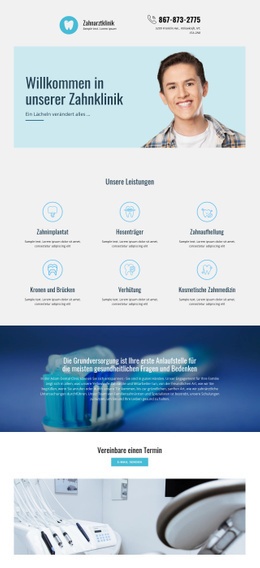
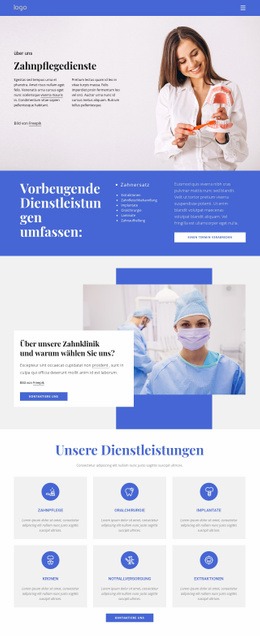
Sechs benannte Leistungen machen den Praxisschwerpunkt sofort verständlich
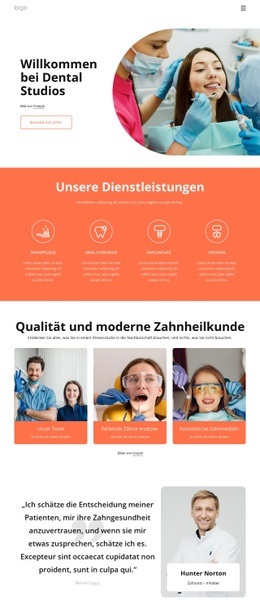
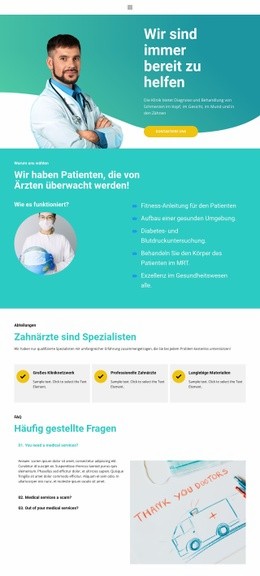
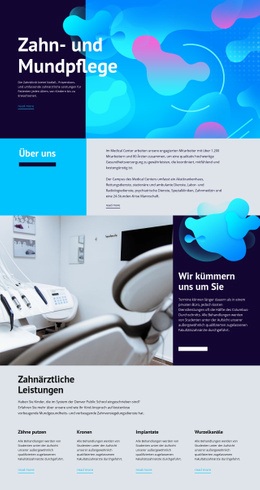
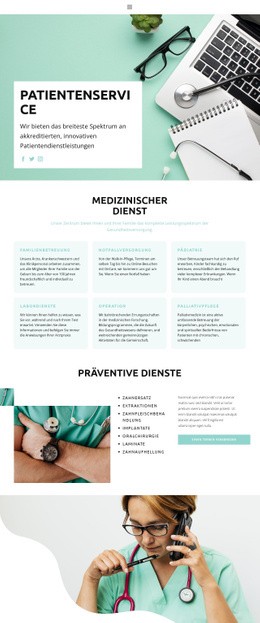
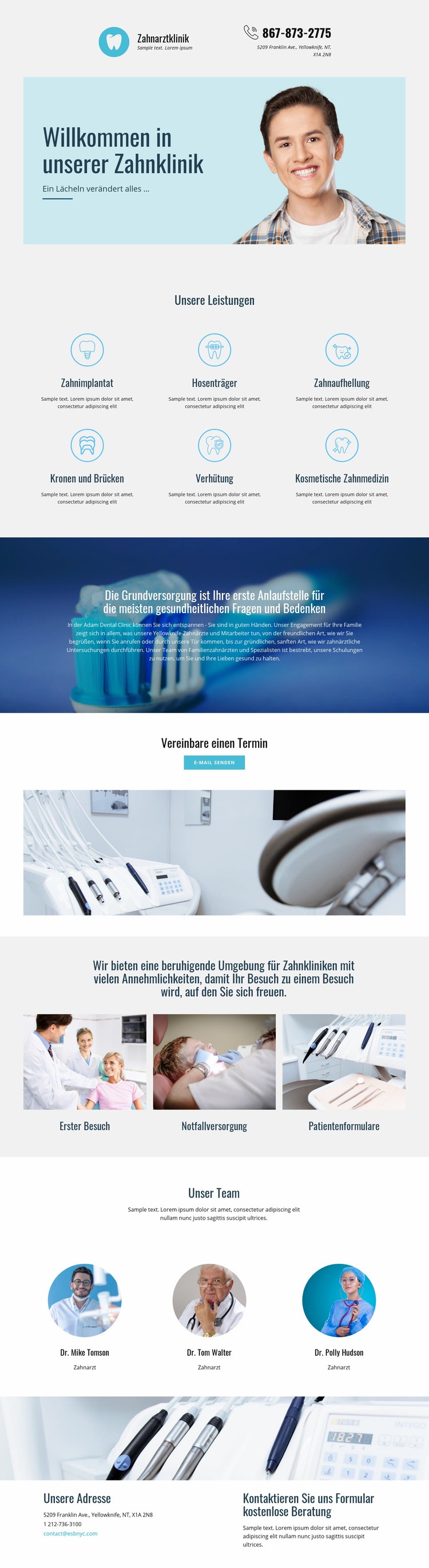
Die Übersicht mit sechs Leistungen ist das stärkste Argument für dieses Design bei einem Projekt im Bereich der Zahnheilkunde. Zahnimplantate, Zahnspangen, Zahnaufhellung, Kronen und Brücken, Vorsorge sowie ästhetische Zahnheilkunde decken typische Patientenanliegen ab, ohne dass die Seite auf lange Erklärungstexte angewiesen ist. Die einheitliche, durch Icons gestützte Präsentation verleiht dem Design eine klare inhaltliche Identität und macht das Behandlungsangebot bereits im oberen Seitenbereich sichtbar.
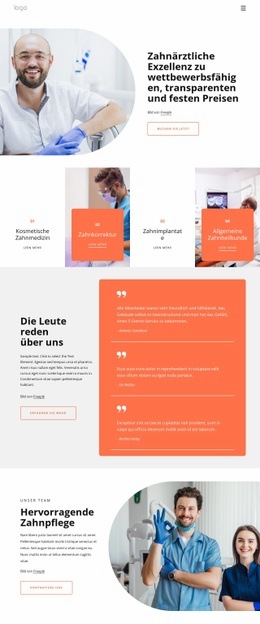
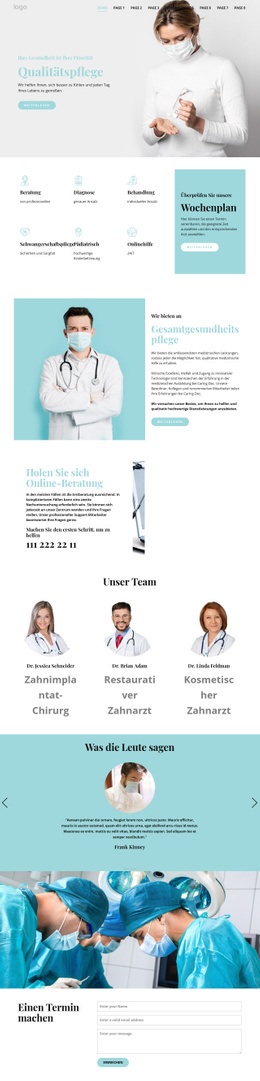
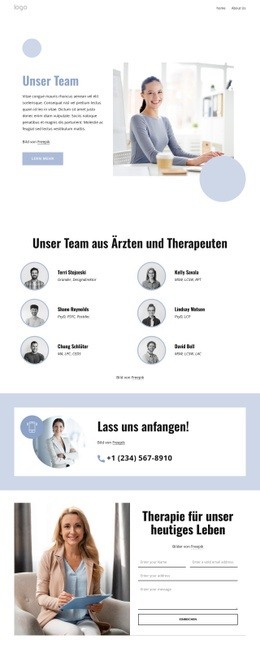
Dieses Leistungsangebot wird durch praxisnahe und persönliche Abschnitte abgerundet. Das Leitbild zur Patientenbetreuung verankert die Praxis im Kontext einer ganzheitlichen Familienversorgung, während Bereiche wie Erstbesuch, Notfallversorgung und Patientenformulare genau die Informationen bereitstellen, nach denen Patienten vor einer Kontaktaufnahme suchen. Drei runde Teamporträts bringen eine persönliche Note ein, und der Bereich „Termin vereinbaren“ bietet einen direkten Handlungsschritt vor dem abschließenden Adress- und Beratungsabschnitt. Durch diese Kombination eignet sich das Design hervorragend für Projekte, die sowohl medizinische Leistungen als auch die Erfahrung rund um den Praxisbesuch vermitteln möchten. Die zartblaue Bildsprache im Hero-Bereich, helle Flächen, großzügiger Weißraum und zurückhaltende blau-violette Akzente unterstreichen einen beruhigenden Gesundheitscharakter anstelle einer rein kommerziellen Anmutung. Als fertige Designvorlage überzeugt sie besonders dann, wenn Leistungsspektrum, Patientenressourcen, Teamvorstellung und Terminbuchung auf einer einzigen stimmigen Seite dargestellt werden sollen, statt aus separaten Abschnitten zusammengesetzt zu wirken.
Mit Nicepage anpassen
Wenn Sie Template Builder verwenden, können Sie Farben, Schriftarten, Kopf- und Fußzeilen, Layout, Spalten und andere Designelemente sowie Inhalte und Bilder anpassen.
Mit einer fertigen Vorlage beginnen
Design für eine neue Seite auswählen
Verwenden Sie eine fertige Vorlage als Ausgangspunkt, anstatt jede Seite von Grund auf neu zu erstellen. Wenn Sie in Nicepage eine neue Seite hinzufügen, durchsuchen Sie die verfügbaren Designs, vergleichen Sie verschiedene Layouts und wählen Sie eine Option, die bereits zum allgemeinen Zweck und zur visuellen Ausrichtung Ihres Projekts passt.
Verschiedene Seitendesigns durchsuchen
Erkunden Sie Seitendesigns mithilfe der Suche, thematischer Kategorien, Designsets und der Vorschau der gesamten Seite. Die Sammlung enthält Layouts für verschiedene Themen und Seitenzwecke, sodass Sie Alternativen leichter vergleichen können, bevor Sie ein Design zur Anpassung auswählen.
Ausgewählte Vorlage anpassen
Nachdem Sie ein Design ausgewählt haben, erstellen Sie die Seite und bearbeiten Sie sie anschließend visuell in Nicepage. Ersetzen Sie den Demoinhalt, passen Sie Bilder, Typografie, Farben, Abschnitte und andere Elemente an und passen Sie das fertige Layout an Ihre eigenen Inhalte an, anstatt das Design von Grund auf neu zu erstellen.
Weitere Designrichtungen entdecken
Wenn die erste Option nicht optimal zu Ihrem Projekt passt, kehren Sie zur Designsammlung zurück und vergleichen Sie weitere Vorlagen, bevor Sie sich für ein Layout entscheiden. So ist die Vorlagenbibliothek nicht nur für eine schnellere Seitenerstellung nützlich, sondern auch, um verschiedene visuelle Ansätze zu erkunden und einen passenden Ausgangspunkt für ein neues Projekt zu finden.
Dieser Workflow bietet Ihnen Zugriff auf eine umfangreiche Sammlung vorgefertigter Designs, die Sie auswählen, vergleichen und an die Bedürfnisse jeder neuen Seite oder jedes Projekts anpassen können.