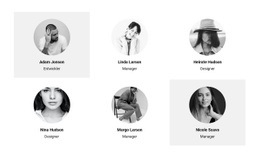
Unser medizinisches Team Vorlage


Kompaktes Team-Design mit starkem Kartenkontrast
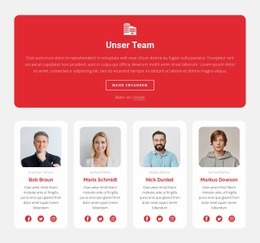
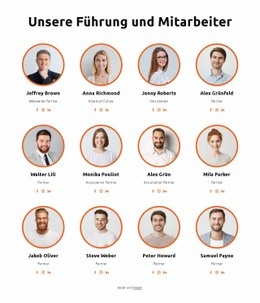
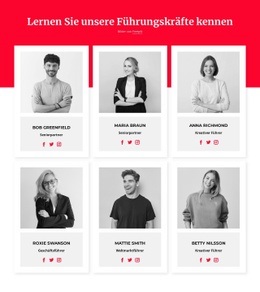
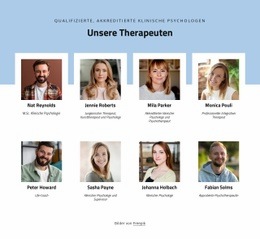
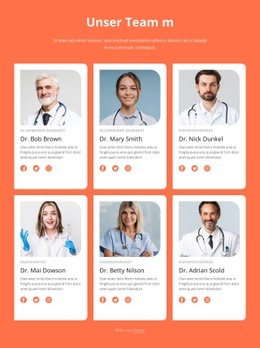
Dieser Abschnitt kombiniert eine zentrierte Einführung mit „Unser Team“ und drei Profilkarten, anstatt Mitarbeiterinformationen über einen langen Textbereich zu verteilen. Diese Kombination verleiht dem Design einen klaren Mehrwert: Sie vermittelt eine vollständige Teambotschaft in einer kompakten Zeile und gibt jedem Mitglied dennoch eine eigene visuelle Identität. Porträts füllen den oberen Bereich der Karten aus, gefolgt von blauen Namen und dezent grauen Funktionsbezeichnungen.
Die drei angezeigten Fachgebiete – Implantologe, Zahnarzt für rekonstruktive Zahnmedizin und Zahnarzt für ästhetische Chirurgie – schaffen eine sinnvolle Differenzierung innerhalb der einheitlichen Struktur. Gleichzeitig heben der leuchtend blaue Hintergrund und die weißen Kartenflächen die Gruppe sofort von einer schlichten Textliste ab. Gleichmäßige Abstände und eine zentrierte Ausrichtung sorgen für ein ausgewogenes visuelles Gewicht aller drei Profile, sodass das Design nicht von einem einzelnen Mitglied getragen werden muss.
Dieser Block ist eine praktische Lösung, wenn eine übergeordnete Website aus dem Gesundheits- oder Dentalbereich einen markanten Teambereich mit Porträtaufnahmen und prägnantem beruflichem Kontext benötigt. Er stellt die Menschen hinter dem Leistungsangebot vor, ohne komplexe Interaktionen oder eine zu hohe Informationsdichte zu erfordern. Andere Abschnitte können Behandlungen, Erklärungen oder Kontaktmöglichkeiten abdecken, während sich dieses fertige Design voll auf die Teampräsentation konzentriert.
Mit Nicepage anpassen
Wenn Sie Template Builder verwenden, können Sie Farben, Schriftarten, Kopf- und Fußzeilen, Layout, Spalten und andere Designelemente sowie Inhalte und Bilder anpassen.
Vorlage offline bearbeiten
2. Erstellen Sie eine neue Seite oder wählen Sie eine vorhandene aus
3. Klicken Sie auf Neuen Block hinzufügen, suchen Sie nach der ID 41497 und klicken Sie auf die Eingabetaste
Vorlage online bearbeiten
Erstellen Sie fantastische Websites


Kostenloser Nicepage Builder
Schlüsselwörter
Mit einem vorgefertigten Block-Design starten
Einen Abschnitt wählen statt von Grund auf neu zu erstellen
Nutzen Sie einen vorgefertigten Block als Ausgangspunkt, wenn eine Seite eine bestimmte Inhaltsfunktion oder visuelle Anordnung benötigt. Die Block-Designs von Nicepage bieten Optionen auf Abschnittsebene für Einführungen, Dienstleistungen, Galerien, Kundenstimmen, Kontaktformulare, Preise, Textlayouts und weitere häufige Seitenanforderungen.
Verschiedene Layout-Ausrichtungen vergleichen
Blöcke mit derselben Funktion können sich dennoch in der Bildgewichtung, der Anzahl der Elemente, der Spaltenstruktur, der Typografie, den Abständen, der Kartendarstellung, der Interaktion und dem visuellen Gesamtgewicht unterscheiden. Vergleichen Sie diese konkreten Eigenschaften, bevor Sie den Abschnitt wählen, der am besten zur umgebenden Seite passt.
Den ausgewählten Block anpassen
Ersetzen Sie nach dem Hinzufügen eines Blocks den Demo-Inhalt, passen Sie Bilder und Texte an, verfeinern Sie Farben sowie Typografie und modifizieren Sie einzelne Elemente, während Sie die praktische Struktur des Abschnitts beibehalten. Wenn ein anderes Design besser zum Inhalt passt, kehren Sie zur Sammlung der Block-Designs zurück und vergleichen Sie Alternativen, statt einen Abschnitt für eine unpassende Funktion zu erzwingen.
Dieser Ablauf macht eine Block-ID zu einer vorgefertigten Abschnittsauswahl: eine wiederverwendbare Designoption, die als Teil einer größeren Seite ausgewählt und individuell angepasst werden kann.


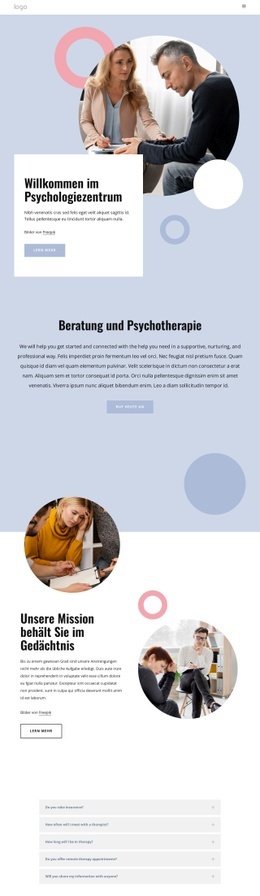
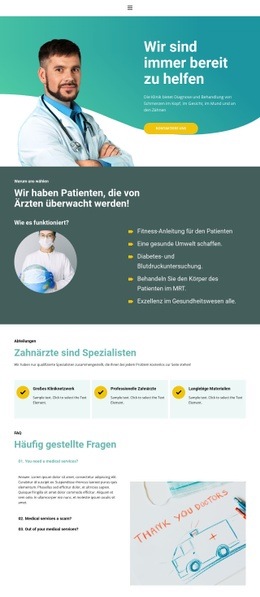
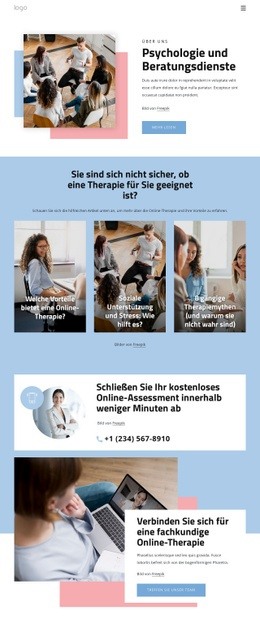
Mehr von Medizin & Wissenschaft Blöcken
-
EN

-
-
-
EN
-
-
EN
-
EN
-



Mehr von Team Blöcken
-
EN
-
EN
-
EN
-
EN
-
EN
-
EN
-
EN
-
EN