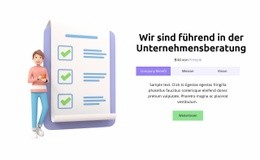
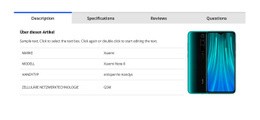
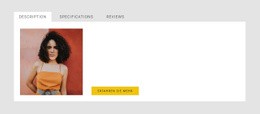
Registerkarten mit Informationen Vorlage


Eine Drei-Tab-Alternative zu einem einzelnen langen Informationsabschnitt
Die zentrierte Einleitung zu „Mission & Vision“ verleiht dem Block ein klares Thema, doch die stärkste gestalterische Entscheidung liegt in der Aufteilung verwandter Informationen auf drei Tabs. Die Tabs Übersicht, Gründer und Mission schaffen eigenständige Inhaltsbereiche innerhalb eines einzigen Panels, anstatt alle Erklärungen in einer langen vertikalen Abfolge anzuordnen. Übersicht ist in der Vorschau aktiv und verbindet eine fett formatierte Zwischenüberschrift mit zwei Absätzen, während Gründer und Mission im HTML als separate Bereiche erhalten bleiben.
Der Aufbau wirkt besonders markant, weil er eine zurückhaltende äußere Gestaltung mit einem deutlichen Statuswechsel verbindet: Ein hellgrauer Hintergrund fasst ein weißes Panel ein, und der lavendelfarbene aktive Tab hebt sich von den helleren inaktiven Beschriftungen ab. Die Hauptüberschrift bleibt zentriert über der Interaktion platziert, während der ausgewählte Inhalt für optimalen Lesekomfort linksbündig ausgerichtet ist. Mission umfasst zudem einen Button „Produktbewertung schreiben“, der einem der ansonsten rein informativen Zustände ein handlungsorientiertes Detail hinzufügt.
Dieser Block ist eine hervorragende Wahl, wenn Inhalte zu Mission, Gründern und Überblick zusammengehörig, aber nicht überladen wirken sollen. Er bietet mehr Struktur als ein reiner Textabschnitt und weniger visuelle Zersplitterung als drei separate Inhaltsblöcke. So kann das Design als fokussierte Über-uns-Variante dienen, während die restliche Seite alle weiteren Abschnitte für das Gesamterlebnis bereitstellt.
Mit Nicepage anpassen
Wenn Sie Template Builder verwenden, können Sie Farben, Schriftarten, Kopf- und Fußzeilen, Layout, Spalten und andere Designelemente sowie Inhalte und Bilder anpassen.
Vorlage offline bearbeiten
2. Erstellen Sie eine neue Seite oder wählen Sie eine vorhandene aus
3. Klicken Sie auf Neuen Block hinzufügen, suchen Sie nach der ID 1423028 und klicken Sie auf die Eingabetaste
Vorlage online bearbeiten
Erstellen Sie fantastische Websites


Kostenloser Nicepage Builder
Schlüsselwörter
Mit einer fertigen Vorlage beginnen
Design für eine neue Seite auswählen
Verwenden Sie eine fertige Vorlage als Ausgangspunkt, anstatt jede Seite von Grund auf neu zu erstellen. Wenn Sie in Nicepage eine neue Seite hinzufügen, durchsuchen Sie die verfügbaren Designs, vergleichen Sie verschiedene Layouts und wählen Sie eine Option, die bereits zum allgemeinen Zweck und zur visuellen Ausrichtung Ihres Projekts passt.
Verschiedene Seitendesigns durchsuchen
Erkunden Sie Seitendesigns mithilfe der Suche, thematischer Kategorien, Designsets und der Vorschau der gesamten Seite. Die Sammlung enthält Layouts für verschiedene Themen und Seitenzwecke, sodass Sie Alternativen leichter vergleichen können, bevor Sie ein Design zur Anpassung auswählen.
Ausgewählte Vorlage anpassen
Nachdem Sie ein Design ausgewählt haben, erstellen Sie die Seite und bearbeiten Sie sie anschließend visuell in Nicepage. Ersetzen Sie den Demoinhalt, passen Sie Bilder, Typografie, Farben, Abschnitte und andere Elemente an und passen Sie das fertige Layout an Ihre eigenen Inhalte an, anstatt das Design von Grund auf neu zu erstellen.
Weitere Designrichtungen entdecken
Wenn die erste Option nicht optimal zu Ihrem Projekt passt, kehren Sie zur Designsammlung zurück und vergleichen Sie weitere Vorlagen, bevor Sie sich für ein Layout entscheiden. So ist die Vorlagenbibliothek nicht nur für eine schnellere Seitenerstellung nützlich, sondern auch, um verschiedene visuelle Ansätze zu erkunden und einen passenden Ausgangspunkt für ein neues Projekt zu finden.
Dieser Workflow bietet Ihnen Zugriff auf eine umfangreiche Sammlung vorgefertigter Designs, die Sie auswählen, vergleichen und an die Bedürfnisse jeder neuen Seite oder jedes Projekts anpassen können.

Design-Set (14)
-
EN Mehr ↓
-
EN

-
EN
-
-
EN
-
EN
-
EN
-
EN
-
EN
-
EN
-
EN
-







Mehr von Wirtschaftsrecht Blöcken



Mehr von Registerkarten Blöcken
-
EN
-
EN
-
EN
-
EN
-
EN
-
EN
-
EN
-
EN