Schede con informazioni Modello


Un'alternativa a tre schede rispetto a una singola lunga sezione informativa
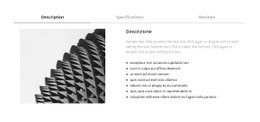
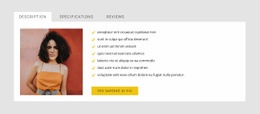
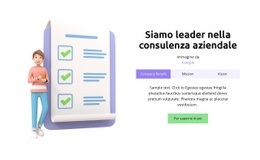
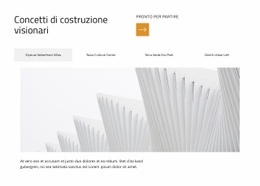
L'introduzione centrata “Missione e visione” conferisce al blocco un tema chiaro, ma la scelta di design più incisiva è la ripartizione delle informazioni correlate su tre schede. Panoramica, Fondatore e Missione creano aree di contenuto distinte all'interno di un unico pannello, evitando di disporre ogni spiegazione in una sola sequenza verticale. Panoramica è attiva nell'anteprima e combina un sottotitolo in grassetto con due paragrafi, mentre Fondatore e Missione restano disponibili come pannelli separati nell'HTML.
La composizione si distingue in particolare per l'accostamento tra un trattamento esterno sobrio e un netto cambio di stato: uno sfondo grigio chiaro incornicia un pannello bianco, mentre la scheda attiva color lavanda contrasta con le etichette inattive più chiare. Il titolo principale rimane centrato sopra l'interazione, mentre il testo selezionato è allineato a sinistra per favorire la lettura. Missione include inoltre il pulsante “scrivi una recensione del prodotto”, che introduce un dettaglio orientato all'azione in una vista altrimenti puramente informativa.
Questo blocco rappresenta una scelta efficace quando una pagina deve presentare missione, fondatore e panoramica in modo coerente ma senza affollamento. Garantisce maggiore struttura rispetto a una sezione di solo testo e una minore frammentazione visiva rispetto a tre blocchi di contenuto distinti. Il layout può dunque funzionare come una soluzione mirata in stile “Chi siamo”, mentre il resto della pagina accoglie le sezioni aggiuntive necessarie per completare l'esperienza complessiva.
Personalizza con Nicepage
Quando utilizzi Generatore di modelli sarai in grado di regolare colori, caratteri, intestazione e fooer, layout, colonne e altri elementi di design, nonché contenuti e immagini.
Modifica modello offline
2. Creare una nuova pagina o selezionare esistente
3. Fai clic su Aggiungi nuovo blocco, cerca l'ID 1423028 e fai clic su Invio
Modifica modello online
Crea fantastici siti web


Nicepage Builder gratuito
Parole chiave
Inizia con un modello predefinito
Scegli un design per una nuova pagina
Utilizza un modello predefinito come punto di partenza anziché creare ogni pagina da zero. Quando aggiungi una nuova pagina in Nicepage, sfoglia i design disponibili, confronta i diversi layout e scegli un'opzione che si adatti allo scopo generale e alla direzione visiva del tuo progetto.
Esplora diversi design di pagina
Esplora i Design di pagina utilizzando la funzione di ricerca, le categorie tematiche, i set di design e le anteprime a pagina intera. La collezione include layout per diversi argomenti e scopi, semplificando il confronto tra le alternative prima di selezionare un design da personalizzare.
Personalizza il modello selezionato
Dopo aver scelto un design, crea la pagina e continua a modificarla visivamente in Nicepage. Sostituisci il contenuto demo, regola immagini, tipografia, colori, sezioni e altri elementi e adatta il layout predefinito ai tuoi contenuti anziché ricostruire il design da zero.
Esplora altre direzioni di design
Se la prima opzione non si adatta perfettamente al tuo progetto, torna alla raccolta di modelli e confronta altri template prima di scegliere un layout definitivo. In questo modo, la libreria di template si rivela utile non solo per creare pagine più velocemente, ma anche per esplorare diversi approcci visivi e trovare un punto di partenza adatto per un nuovo progetto.
Questo flusso di lavoro ti dà accesso a un'ampia collezione di design predefiniti che possono essere selezionati, confrontati e personalizzati in base alle esigenze di ogni nuova pagina o progetto.

Scenografia (14)
-
EN Altro ↓
-
EN

-
EN
-
EN
-
EN
-
EN
-
EN
-
EN
-
EN
-
EN
-
EN
-
EN








Altro da Legge degli affari Blocchi




Altro da schede Blocchi
-
EN
-
EN
-
EN
-
EN
-
EN
-
EN
-
EN
-
EN