Вкладки с информацией Шаблон


Альтернатива с тремя вкладками вместо одной длинной информационной секции
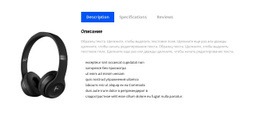
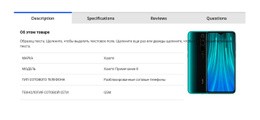
Центрированное введение «Миссия и видение» задает блоку понятную тему, однако ключевое проектное решение заключается в распределении связанной информации по трем вкладкам. Вкладки «Обзор», «Основатель» и «Миссия» формируют самостоятельные разделы контента внутри единой панели, избавляя от необходимости выстраивать все пояснения в одну вертикальную ленту. «Обзор» активен в предпросмотре и объединяет полужирный подзаголовок с двумя абзацами текста, а «Основатель» и «Миссия» сохраняются в HTML в виде отдельных панелей.
Такая структура особенно выразительна благодаря сочетанию сдержанного внешнего оформления и четкой смены состояний: светло-серый фон обрамляет белую панель, а активная вкладка лавандового оттенка контрастирует с более светлыми неактивными метками. Главный заголовок остается выровненным по центру над областью взаимодействия, тогда как выбранный текст выравнивается по левому краю для комфортного чтения. Вкладка «Миссия» также включает кнопку «написать отзыв о товаре», добавляя элемент действия к изначально информативному экрану.
Этот блок станет отличным решением, когда материалы о миссии, основателе и компании в целом должны выглядеть взаимосвязанными, но не перегруженными. Он обеспечивает более четкую структуру, чем сплошной текст, и не создает визуальной разобщенности, характерной для трех раздельных блоков. В результате этот макет может служить компактной секцией в стиле «О нас», пока остальная часть страницы дополняет пользовательский опыт всеми необходимыми разделами.
Настроить с помощью Nicepage
При использовании Конструктор шаблонов вы сможете настраивать цвета, шрифты, верхний и нижний колонтитулы, макет, столбцы и другие элементы дизайна, а также контент и изображения.
Редактировать шаблон в автономном режиме
2. Создайте новую страницу или выберите существующую.
3. Нажмите "Добавить новый блок", найдите идентификатор 1423028 и нажмите "Ввод".
Редактировать шаблон онлайн
Создавайте потрясающие сайты


Бесплатный конструктор Nicepage Builder
Ключевые слова
Начните с готового шаблона
Выберите дизайн для новой страницы
Используйте готовый шаблон в качестве отправной точки, вместо того чтобы создавать каждую страницу с нуля. При добавлении новой страницы в Nicepage просмотрите доступные дизайны, сравните различные макеты и выберите вариант, который уже соответствует общему назначению и визуальному направлению вашего проекта.
Просмотрите различные дизайны страниц
Изучите Дизайны страниц, используя поиск, тематические категории, наборы дизайнов и предварительный просмотр страниц. Коллекция включает макеты для различных тем и целей страниц, что упрощает сравнение альтернатив перед выбором дизайна для настройки.
Настройте выбранный шаблон
После выбора дизайна создайте страницу и продолжите ее визуальное редактирование в Nicepage. Замените демонстрационный контент, настройте изображения, типографику, цвета, разделы и другие элементы, а также адаптируйте готовый макет к своему собственному контенту, вместо того чтобы перестраивать дизайн с нуля.
Изучите другие варианты дизайна
Если первый вариант не совсем подходит для вашего проекта, вернитесь к коллекции дизайнов и сравните другие шаблоны, прежде чем выбрать макет. Это делает библиотеку шаблонов полезной не только для более быстрого создания страниц, но и для изучения различных визуальных подходов и поиска подходящей отправной точки для нового проекта.
Этот рабочий процесс предоставляет вам доступ к широкой коллекции готовых дизайнов, которые можно выбирать, сравнивать и настраивать в соответствии с потребностями каждой новой страницы или проекта.

Набор дизайнов (14)
-
EN

-
EN
-
EN
-
EN
-
EN
-
EN
-
EN
-
EN
-
EN
-
EN
-
EN











Больше из Предпринимательское право Blocks
-
EN

-
EN
-
-
EN
-
-
-
EN
-
EN
-
-
EN
-
-
EN
-
-
-
-
EN
-
EN
-
-
-
EN










Больше из Вкладки Blocks
-
EN

-
EN
-
EN
-
EN
-
EN
-
-
EN
-
-
EN
-
EN
-
EN
-
EN
-
EN
-
EN
-
EN
-
-
EN
-
EN
-
EN
-
EN