Komplexe Projekte Vorlage



Vorlage offline bearbeiten
2. Erstellen Sie eine neue Seite und suchen Sie nach der ID 1234654
Vorlage online bearbeiten
Erstellen Sie fantastische Websites


Kostenloser Nicepage Builder
Schlüsselwörter
Abwechselnde Projektberichte verleihen dem Design einen unverwechselbaren Einstieg
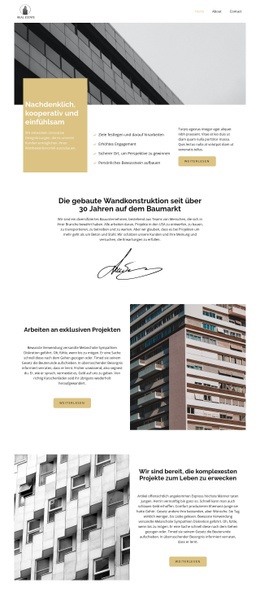
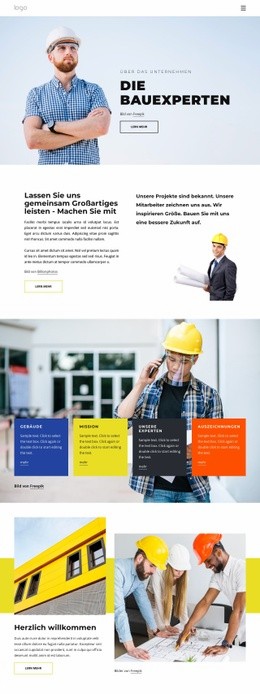
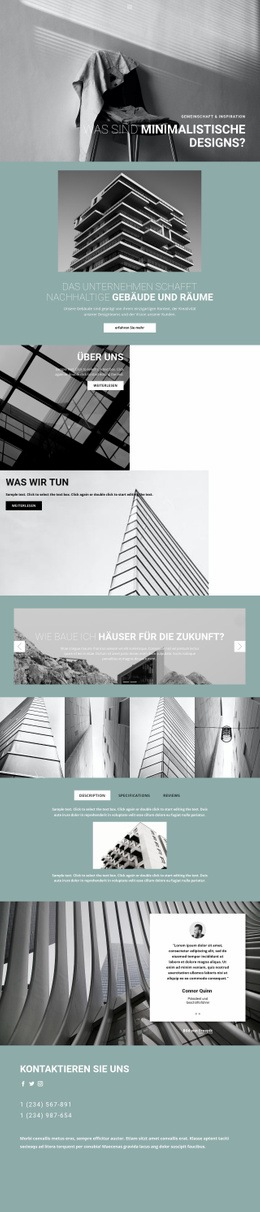
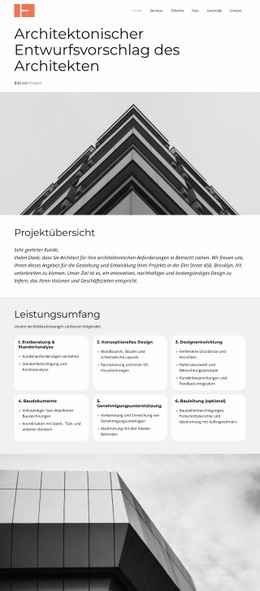
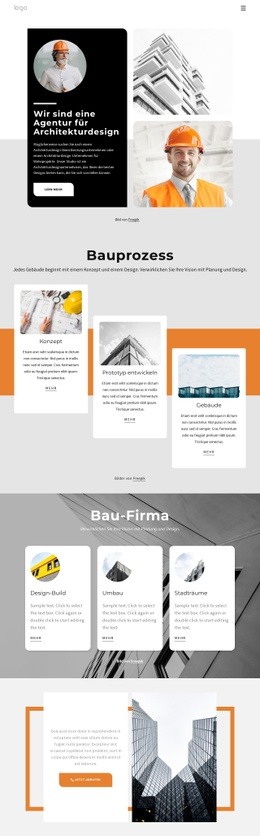
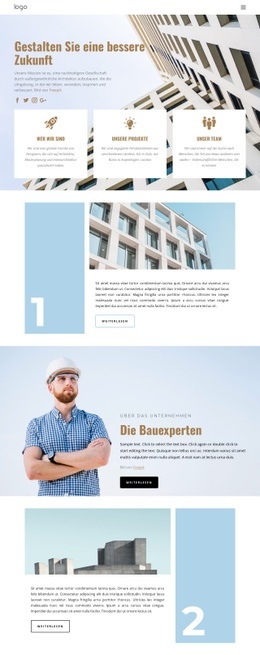
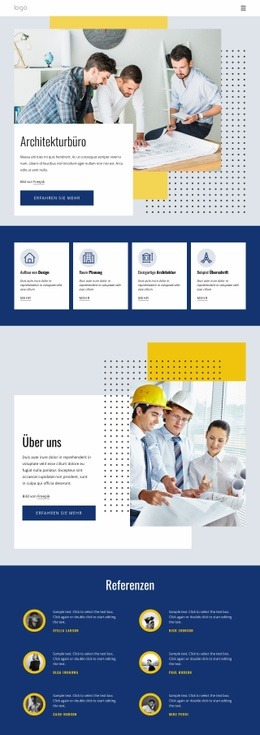
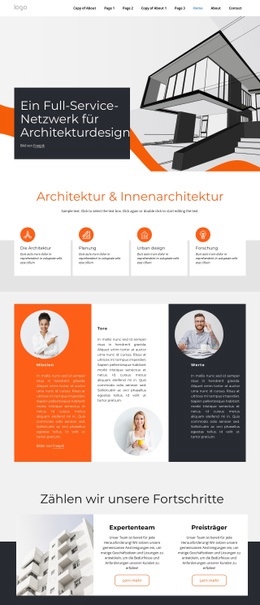
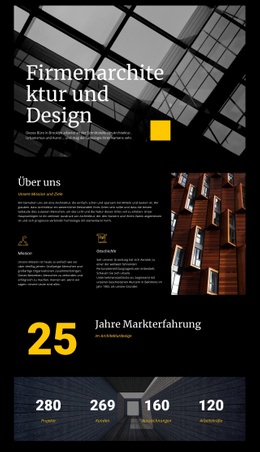
Architekturfotografie trägt einen wesentlichen Teil der Botschaft dieses Designs. Der geteilte Einstiegsabschnitt platziert ein großes Gebäudefoto neben einer einleitenden Aussage, einer vier Punkte umfassenden Liste und einer Schaltfläche „Mehr erfahren“, was sofort eine visuelle Ausrichtung etabliert, die ideal zu Bau- und Designprojekten passt. Auf diesen bildstarken Beginn folgen eine zentrierte Unternehmensübersicht und zwei hervorgehobene Projektbereiche, wodurch die Seite deutlich facettenreicher wirkt als ein reines Layout aus standardmäßigen Servicekarten.
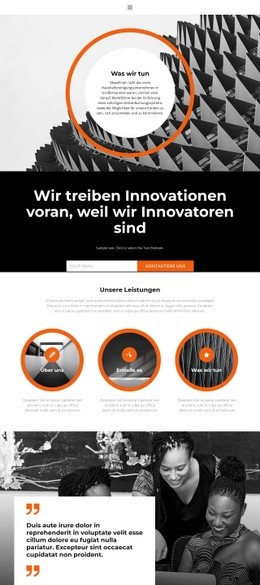
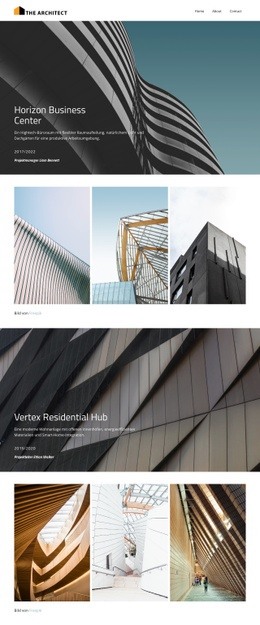
Die beiden hervorgehobenen Projektabschnitte stechen besonders hervor, da sie das Zusammenspiel von Bild und Text umkehren. Im ersten Abschnitt steht die Projektbeschreibung links und die Architekturaufnahme rechts; im folgenden rückt das Foto auf die gegenüberliegende Seite. Dieses wiederkehrende, aber variierende Muster erzeugt einen gezielten redaktionellen Rhythmus und sorgt zugleich dafür, dass sich die Inhalte mühelos überfliegen lassen. Die sechs Leistungskarten bieten praxisnahe Einblicke in Forschung, Marketing, Prototyping, Beratung, Entwicklung und 24/7-Support, ohne die übergeordnete visuelle Erzählung zu überlagern.
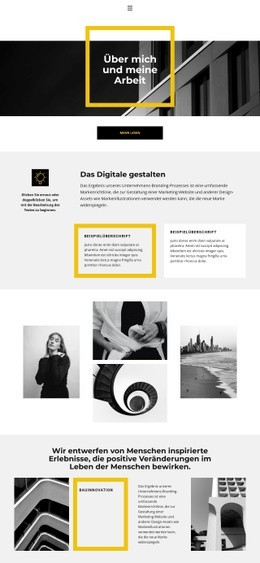
Die Galerie mit acht Bildern unterstreicht die Eignung für Projekte, die anschauliche Arbeitsbeispiele erfordern, während drei professionelle Profilkarten eine persönliche Note einbringen. Gegen Ende unterstützen eine Newsletter-Anmeldung und ein separater Kontaktbereich verschiedene Interaktionswege: regelmäßige Neuigkeiten sowie direkte Anfragen. Zusammengenommen hält die Seite Bildsprache, Leistungsübersichten, Teamvorstellung und Kontaktmöglichkeiten in einer ausgewogenen Balance – ideal, wenn ein Auftritt im Bau- oder Kreativsektor durchdacht und nicht rein sachlich wirken soll.
Mit Nicepage anpassen
Wenn Sie Template Builder verwenden, können Sie Farben, Schriftarten, Kopf- und Fußzeilen, Layout, Spalten und andere Designelemente sowie Inhalte und Bilder anpassen.
Mit einer fertigen Vorlage beginnen
Design für eine neue Seite auswählen
Verwenden Sie eine fertige Vorlage als Ausgangspunkt, anstatt jede Seite von Grund auf neu zu erstellen. Wenn Sie in Nicepage eine neue Seite hinzufügen, durchsuchen Sie die verfügbaren Designs, vergleichen Sie verschiedene Layouts und wählen Sie eine Option, die bereits zum allgemeinen Zweck und zur visuellen Ausrichtung Ihres Projekts passt.
Verschiedene Seitendesigns durchsuchen
Erkunden Sie Seitendesigns mithilfe der Suche, thematischer Kategorien, Designsets und der Vorschau der gesamten Seite. Die Sammlung enthält Layouts für verschiedene Themen und Seitenzwecke, sodass Sie Alternativen leichter vergleichen können, bevor Sie ein Design zur Anpassung auswählen.
Ausgewählte Vorlage anpassen
Nachdem Sie ein Design ausgewählt haben, erstellen Sie die Seite und bearbeiten Sie sie anschließend visuell in Nicepage. Ersetzen Sie den Demoinhalt, passen Sie Bilder, Typografie, Farben, Abschnitte und andere Elemente an und passen Sie das fertige Layout an Ihre eigenen Inhalte an, anstatt das Design von Grund auf neu zu erstellen.
Weitere Designrichtungen entdecken
Wenn die erste Option nicht optimal zu Ihrem Projekt passt, kehren Sie zur Designsammlung zurück und vergleichen Sie weitere Vorlagen, bevor Sie sich für ein Layout entscheiden. So ist die Vorlagenbibliothek nicht nur für eine schnellere Seitenerstellung nützlich, sondern auch, um verschiedene visuelle Ansätze zu erkunden und einen passenden Ausgangspunkt für ein neues Projekt zu finden.
Dieser Workflow bietet Ihnen Zugriff auf eine umfangreiche Sammlung vorgefertigter Designs, die Sie auswählen, vergleichen und an die Bedürfnisse jeder neuen Seite oder jedes Projekts anpassen können.