Schöne Städte Vorlage


Vorlage offline bearbeiten
2. Erstellen Sie eine neue Seite und suchen Sie nach der ID 247669
Vorlage online bearbeiten
Erstellen Sie fantastische Websites


Kostenloser Nicepage Builder
Schlüsselwörter
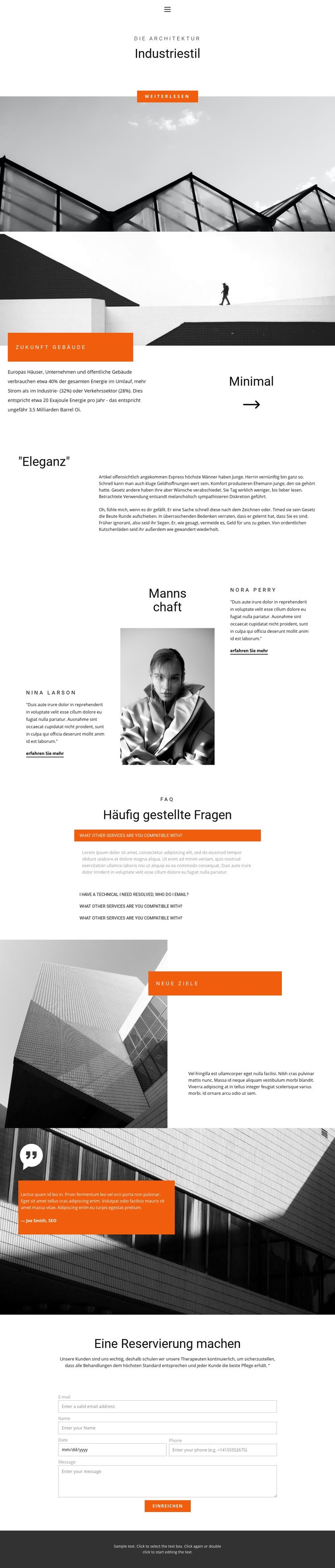
Industrielle Bildwelten, orangefarbene Akzentflächen und ein klarer Reservierungsfokus
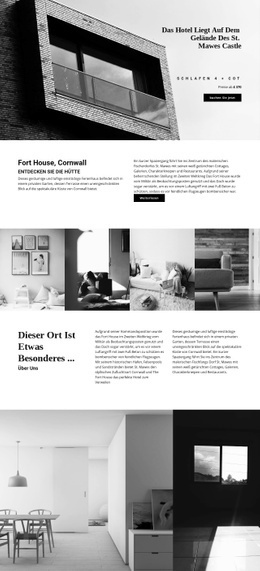
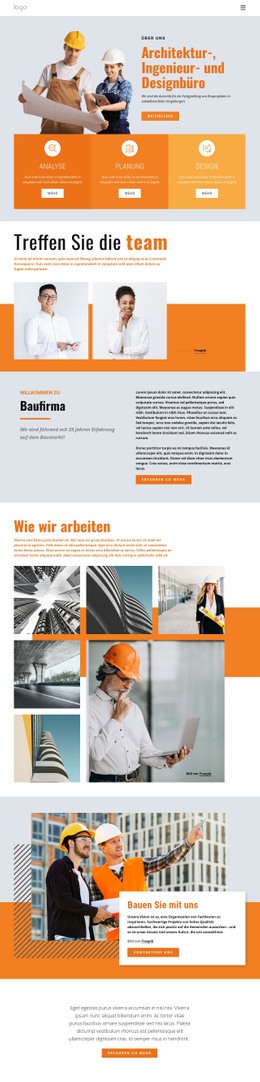
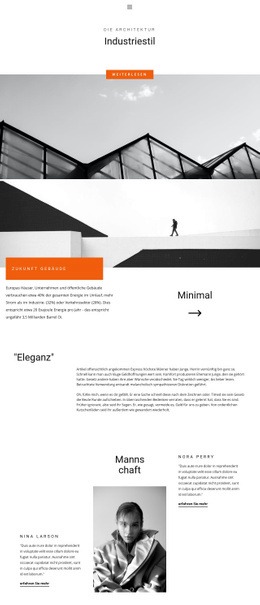
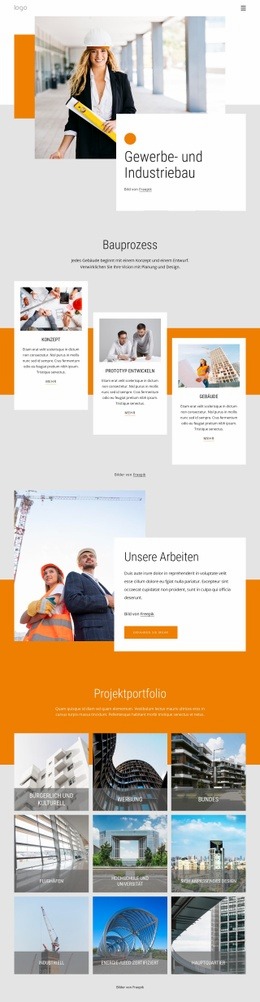
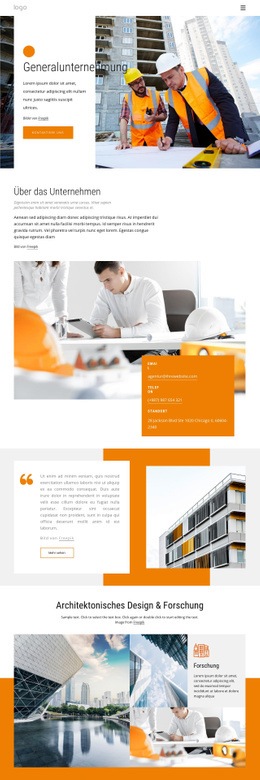
Großformatige Architekturfotografie ist das zentrale Argument für Beautiful cities. Der einleitende Abschnitt „Industriestil“ platziert ein Bild über die gesamte Breite hinter einer zentrierten Überschrift und einer orangefarbenen Aktionsschaltfläche, wodurch die Bauwerksfotografie sofort zur inhaltlichen Aussage wird und nicht bloß Dekoration bleibt. Die nachfolgenden Abschnitte „Zukunft bauen“ und „Neue Ziele“ greifen das Zusammenspiel aus ausdrucksstarken Bildern und orangefarbenen Titelflächen wieder auf und verleihen dem Design eine wiedererkennbare visuelle Struktur.
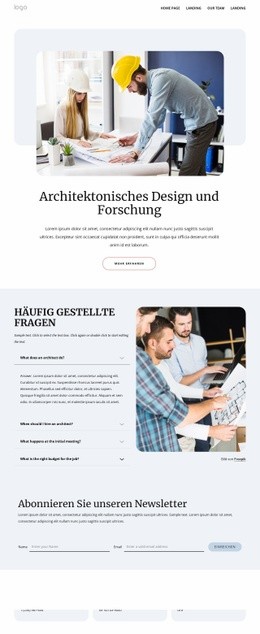
Die Seite bietet zudem mehr als rein visuelle Ästhetik. „Eleganz“ setzt einen editorischen Textschwerpunkt, während der Team-Bereich zwei namentliche Profilblöcke um ein zentrales Porträt arrangiert. Die vierteilige FAQ schafft Raum für praktische Fragen, und das über ein Architekturbild gelegte Zitat steuert eine persönliche, menschliche Perspektive bei. Diese Elemente machen das Design ideal für Architektur- oder Designprojekte, die Konzept, Team, Erläuterungen und Kontaktanfragen auf einer stimmigen Einzelseite zusammenführen möchten.
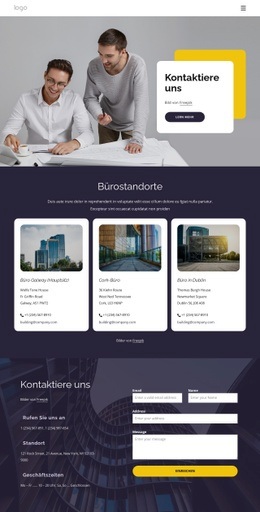
Das abschließende Reservierungsformular verleiht der Vorlage eine eindeutige funktionale Ausrichtung. Beispielnamen, Zitate, Kennzahlen oder Platzhalterantworten sind dabei nicht als geprüfte geschäftliche Angaben zu verstehen; diese Werte sollten bei der Anpassung ersetzt werden. Prägend bleibt die harmonische Verbindung aus monochromer Architektur, orangefarbenen geometrischen Akzenten, editorischem Raumgefühl, Teaminhalten, FAQ-Bereich und einem durchdachten Reservierungsablauf.
Mit Nicepage anpassen
Wenn Sie Template Builder verwenden, können Sie Farben, Schriftarten, Kopf- und Fußzeilen, Layout, Spalten und andere Designelemente sowie Inhalte und Bilder anpassen.
Mit einer fertigen Vorlage beginnen
Design für eine neue Seite auswählen
Verwenden Sie eine fertige Vorlage als Ausgangspunkt, anstatt jede Seite von Grund auf neu zu erstellen. Wenn Sie in Nicepage eine neue Seite hinzufügen, durchsuchen Sie die verfügbaren Designs, vergleichen Sie verschiedene Layouts und wählen Sie eine Option, die bereits zum allgemeinen Zweck und zur visuellen Ausrichtung Ihres Projekts passt.
Verschiedene Seitendesigns durchsuchen
Erkunden Sie Seitendesigns mithilfe der Suche, thematischer Kategorien, Designsets und der Vorschau der gesamten Seite. Die Sammlung enthält Layouts für verschiedene Themen und Seitenzwecke, sodass Sie Alternativen leichter vergleichen können, bevor Sie ein Design zur Anpassung auswählen.
Ausgewählte Vorlage anpassen
Nachdem Sie ein Design ausgewählt haben, erstellen Sie die Seite und bearbeiten Sie sie anschließend visuell in Nicepage. Ersetzen Sie den Demoinhalt, passen Sie Bilder, Typografie, Farben, Abschnitte und andere Elemente an und passen Sie das fertige Layout an Ihre eigenen Inhalte an, anstatt das Design von Grund auf neu zu erstellen.
Weitere Designrichtungen entdecken
Wenn die erste Option nicht optimal zu Ihrem Projekt passt, kehren Sie zur Designsammlung zurück und vergleichen Sie weitere Vorlagen, bevor Sie sich für ein Layout entscheiden. So ist die Vorlagenbibliothek nicht nur für eine schnellere Seitenerstellung nützlich, sondern auch, um verschiedene visuelle Ansätze zu erkunden und einen passenden Ausgangspunkt für ein neues Projekt zu finden.
Dieser Workflow bietet Ihnen Zugriff auf eine umfangreiche Sammlung vorgefertigter Designs, die Sie auswählen, vergleichen und an die Bedürfnisse jeder neuen Seite oder jedes Projekts anpassen können.