Saft Bar Menü Vorlage


Drei Felder verleihen diesem Menü-Design eine markante Ausrichtung
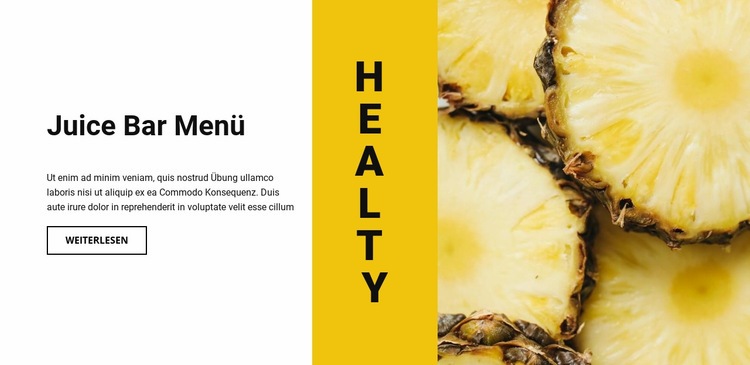
Das zentrale Gestaltungsmerkmal des Blocks ist sein dreiteiliger horizontaler Rhythmus. Anstatt Menüinformationen auf mehrere gleich große Karten zu verteilen, platziert er die Überschrift „Saftbar-Menü“, den Begleittext und den Link „Mehr erfahren“ in einem ruhigen weißen Feld. Diese Konzentration sorgt für optimale Lesbarkeit, während die beiden anderen Felder für die visuelle Identität zuständig sind. Das schmale gelbe Mittelfeld fällt besonders auf, da das Wort GESUND vertikal angeordnet ist und so einen thematischen Begriff in ein grafisches Trennelement statt in einen herkömmlichen Untertitel verwandelt.
Die Nahaufnahme der Ananas liefert einen klaren thematischen Hinweis und gleicht das zurückhaltende Textfeld mit einem bildstarken Bereich aus. Dadurch eignet sich das Design hervorragend, wenn eine Seite eine kompakte Einführung in Fruchtgetränke benötigt, ohne auf eine schlichte Liste oder ein überladenes Menüraster zurückzugreifen. Der umrandete Aktionslink bewahrt die visuelle Leichtigkeit der Komposition und lässt dem Rest der Seite Raum für vertiefende Menüdetails. Wer sich für diesen Block entscheidet, setzt auf einen klaren Kontrast zwischen Textbotschaft, vertikalem Themenakzent und fokussierter Food-Fotografie. Sein Mehrwert liegt in diesem harmonischen Zusammenspiel, das einem Menübereich mehr Präsenz verleiht – ganz ohne zusätzliche Interaktionen oder unnötige inhaltliche Komplexität.
Mit Nicepage anpassen
Wenn Sie Template Builder verwenden, können Sie Farben, Schriftarten, Kopf- und Fußzeilen, Layout, Spalten und andere Designelemente sowie Inhalte und Bilder anpassen.
Vorlage offline bearbeiten
2. Erstellen Sie eine neue Seite oder wählen Sie eine vorhandene aus
3. Klicken Sie auf Neuen Block hinzufügen, suchen Sie nach der ID 104950 und klicken Sie auf die Eingabetaste
Vorlage online bearbeiten
Erstellen Sie fantastische Websites


Kostenloser Nicepage Builder
Schlüsselwörter
Mit einer fertigen Vorlage beginnen
Design für eine neue Seite auswählen
Verwenden Sie eine fertige Vorlage als Ausgangspunkt, anstatt jede Seite von Grund auf neu zu erstellen. Wenn Sie in Nicepage eine neue Seite hinzufügen, durchsuchen Sie die verfügbaren Designs, vergleichen Sie verschiedene Layouts und wählen Sie eine Option, die bereits zum allgemeinen Zweck und zur visuellen Ausrichtung Ihres Projekts passt.
Verschiedene Seitendesigns durchsuchen
Erkunden Sie Seitendesigns mithilfe der Suche, thematischer Kategorien, Designsets und der Vorschau der gesamten Seite. Die Sammlung enthält Layouts für verschiedene Themen und Seitenzwecke, sodass Sie Alternativen leichter vergleichen können, bevor Sie ein Design zur Anpassung auswählen.
Ausgewählte Vorlage anpassen
Nachdem Sie ein Design ausgewählt haben, erstellen Sie die Seite und bearbeiten Sie sie anschließend visuell in Nicepage. Ersetzen Sie den Demoinhalt, passen Sie Bilder, Typografie, Farben, Abschnitte und andere Elemente an und passen Sie das fertige Layout an Ihre eigenen Inhalte an, anstatt das Design von Grund auf neu zu erstellen.
Weitere Designrichtungen entdecken
Wenn die erste Option nicht optimal zu Ihrem Projekt passt, kehren Sie zur Designsammlung zurück und vergleichen Sie weitere Vorlagen, bevor Sie sich für ein Layout entscheiden. So ist die Vorlagenbibliothek nicht nur für eine schnellere Seitenerstellung nützlich, sondern auch, um verschiedene visuelle Ansätze zu erkunden und einen passenden Ausgangspunkt für ein neues Projekt zu finden.
Dieser Workflow bietet Ihnen Zugriff auf eine umfangreiche Sammlung vorgefertigter Designs, die Sie auswählen, vergleichen und an die Bedürfnisse jeder neuen Seite oder jedes Projekts anpassen können.


Mehr von Essen & Restaurant Blöcken
-
EN
-

-
-
EN
-
-
EN
-
EN
-
-
EN
-
-
EN
-
-
EN
-
-
-
EN
-
EN
-
EN
-
EN
-



Mehr von Drittel Blöcken
-

-
EN
-
-
EN
-
-
EN
-
-
EN
-
EN
-
EN
-
EN
-
-
-
EN
-
EN
-
EN
-
EN
-
EN
-
EN
-
EN