Veterinärdienste Vorlage


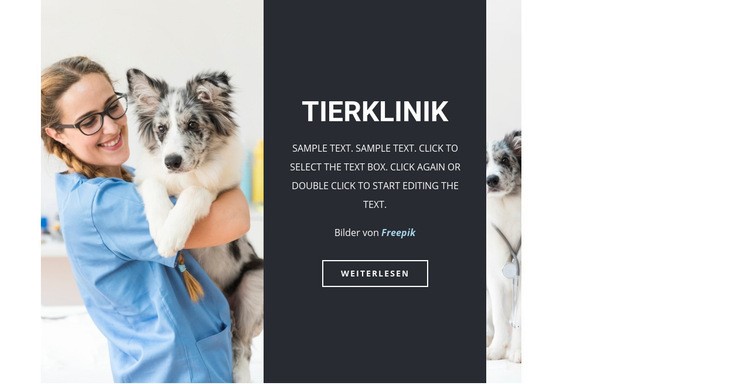
Bild-Text-Bild-Kontrast verleiht dem Abschnitt seinen Charakter
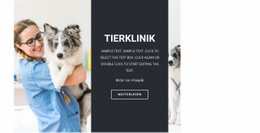
Zwei hohe Fotopanels und eine dunkle Botschaft in der Mitte bilden die prägendste Gestaltungsentscheidung dieses Blocks. Anstatt die Vorstellung der Tierklinik über einer herkömmlichen Bildreihe zu platzieren, teilt der Abschnitt den horizontalen Raum in drei miteinander verbundene Bereiche. Das linke Bild zeigt einen Menschen, der einen Hund hält, die Mitte trägt die Überschrift „Tierklinik“ samt erläuterndem Absatz, und das rechte Bild zeigt einen Hund in einer klinisch wirkenden Umgebung.
Durch diese Aufteilung lässt sich das mittlere Panel mühelos als zentraler Kommunikationspunkt des Abschnitts erkennen. Weiße Typografie hebt sich klar vom anthrazitfarbenen Hintergrund ab, während die Outline-Schaltfläche „Mehr erfahren“ dezent zum Weiterlesen einlädt. Die seitlichen Bilder liefern thematischen Kontext, ohne zusätzliche Inhaltselemente einzuführen, sodass das Design kompakt und visuell übersichtlich bleibt. Durch den Verzicht auf Animationen liegt der Schwerpunkt zudem auf der Komposition statt auf Bewegung oder gestaffelten Bedienelementen.
Dies ist eine gelungene Option, wenn eine Seite eine tiermedizinische Einführung mit einer stärkeren visuellen Rahmung benötigt als ein einzelner zentrierter Textblock. Das Bild mit Mensch und Hund kann eine fürsorgliche Beziehung vermitteln, während das klinische Bild das medizinische Umfeld visuell untermauert. So hebt sich der Abschnitt durch das ausgewogene Zusammenspiel von Bildsprache, Text und Kontrast von Alternativen ab – ohne den Anspruch zu erheben, jede Leistung der Klinik abzubilden oder eine vollständige Seitenstruktur zu liefern.
Mit Nicepage anpassen
Wenn Sie Template Builder verwenden, können Sie Farben, Schriftarten, Kopf- und Fußzeilen, Layout, Spalten und andere Designelemente sowie Inhalte und Bilder anpassen.
Vorlage offline bearbeiten
2. Erstellen Sie eine neue Seite oder wählen Sie eine vorhandene aus
3. Klicken Sie auf Neuen Block hinzufügen, suchen Sie nach der ID 71976 und klicken Sie auf die Eingabetaste
Vorlage online bearbeiten
Erstellen Sie fantastische Websites


Kostenloser Nicepage Builder
Schlüsselwörter
Mit einer fertigen Vorlage beginnen
Design für eine neue Seite auswählen
Verwenden Sie eine fertige Vorlage als Ausgangspunkt, anstatt jede Seite von Grund auf neu zu erstellen. Wenn Sie in Nicepage eine neue Seite hinzufügen, durchsuchen Sie die verfügbaren Designs, vergleichen Sie verschiedene Layouts und wählen Sie eine Option, die bereits zum allgemeinen Zweck und zur visuellen Ausrichtung Ihres Projekts passt.
Verschiedene Seitendesigns durchsuchen
Erkunden Sie Seitendesigns mithilfe der Suche, thematischer Kategorien, Designsets und der Vorschau der gesamten Seite. Die Sammlung enthält Layouts für verschiedene Themen und Seitenzwecke, sodass Sie Alternativen leichter vergleichen können, bevor Sie ein Design zur Anpassung auswählen.
Ausgewählte Vorlage anpassen
Nachdem Sie ein Design ausgewählt haben, erstellen Sie die Seite und bearbeiten Sie sie anschließend visuell in Nicepage. Ersetzen Sie den Demoinhalt, passen Sie Bilder, Typografie, Farben, Abschnitte und andere Elemente an und passen Sie das fertige Layout an Ihre eigenen Inhalte an, anstatt das Design von Grund auf neu zu erstellen.
Weitere Designrichtungen entdecken
Wenn die erste Option nicht optimal zu Ihrem Projekt passt, kehren Sie zur Designsammlung zurück und vergleichen Sie weitere Vorlagen, bevor Sie sich für ein Layout entscheiden. So ist die Vorlagenbibliothek nicht nur für eine schnellere Seitenerstellung nützlich, sondern auch, um verschiedene visuelle Ansätze zu erkunden und einen passenden Ausgangspunkt für ein neues Projekt zu finden.
Dieser Workflow bietet Ihnen Zugriff auf eine umfangreiche Sammlung vorgefertigter Designs, die Sie auswählen, vergleichen und an die Bedürfnisse jeder neuen Seite oder jedes Projekts anpassen können.


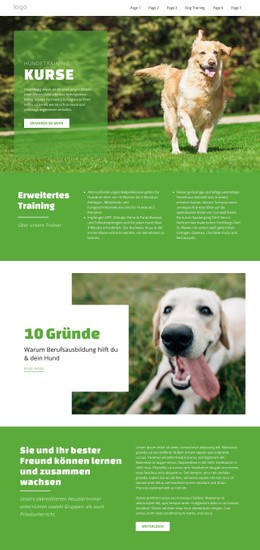
Mehr von Haustiere & Tiere Blöcken
-
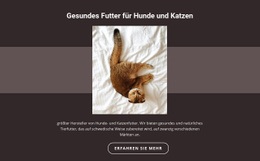
-

-
EN
-
EN
-
-
EN
-
EN
-
EN
-
-
EN
-
EN
-
EN
-
EN
-
EN
-
EN
-
EN
-
-
EN
-
EN
-
EN
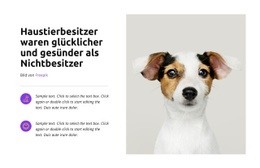




Mehr von Drittel Blöcken
-
EN
-
-
-
EN
-
EN
-
EN
-
EN
-
EN
-
EN
-
-
EN
-
-
EN
-
EN
-
EN
-
-
-
EN
-
EN
-
EN