1000+ клиентов, использующих наше приложение WordPress тема


Редактировать шаблон в автономном режиме
2. Создайте новую страницу и найдите идентификатор 488180
Редактировать шаблон онлайн
Создавайте потрясающие сайты


Бесплатный конструктор Nicepage Builder
Ключевые слова
Карточки с ключевыми акцентами и блоки блога разделяют постоянный и обновляемый контент
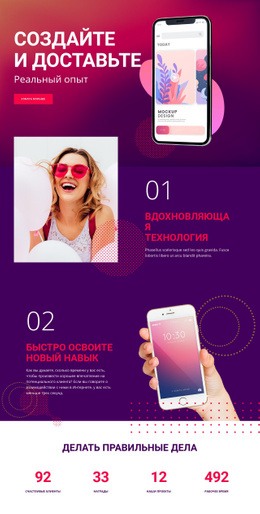
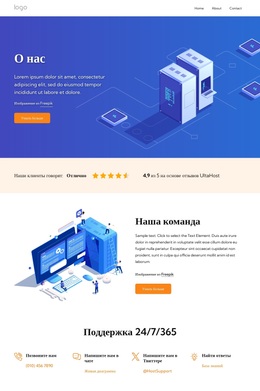
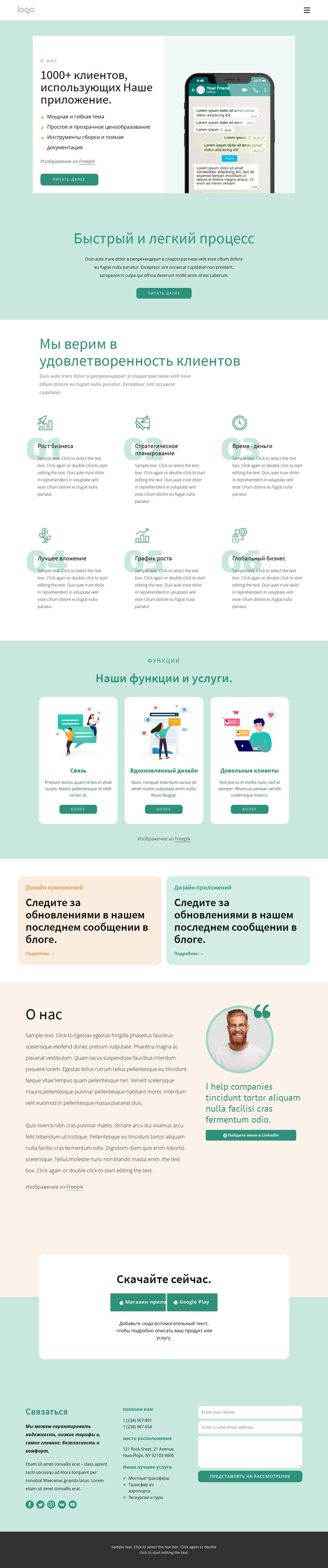
Контент страницы разделен на несколько функциональных ролей, которые естественно вписываются в сайт под управлением WordPress. Вводный блок «О нас», описание процесса и шесть пунктов о возможностях предоставляют относительно постоянную информацию о приложении и направлении бизнеса. Затем три повторяющиеся карточки представляют «Коммуникации», «Вдохновляющий дизайн» и «Довольные клиенты» как компактную группу ключевых акцентов, которую можно вести как связанный контент с сохранением единого визуального стиля.
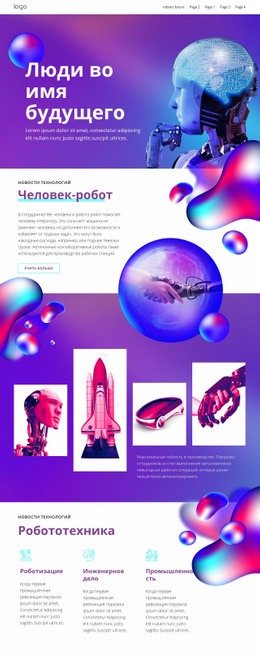
Две промо-панели блога служат другой цели: они указывают на свежие обновления, а не выступают очередной постоянной группой услуг. Такое разграничение дает редакционному контенту заметное место, не позволяя ему затмевать презентацию приложения. Второй раздел «О нас» добавляет блок с портретом, заявлением и ссылкой на LinkedIn, который может оставаться независимым от периодически обновляемого контента.
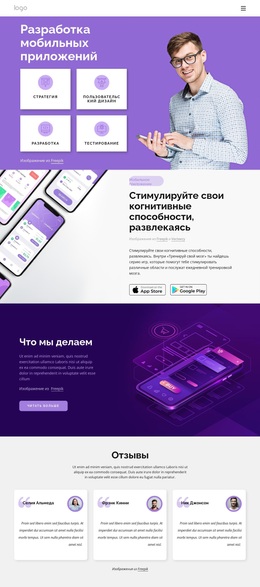
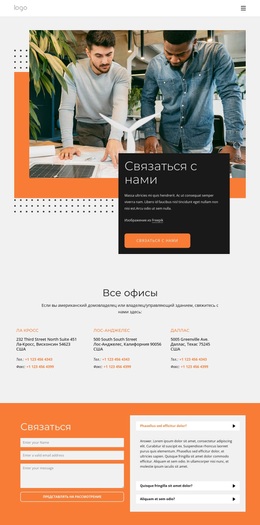
Нижняя часть страницы связывает контент с откликом пользователя. Кнопки App Store и Google Play поддерживают переход к приложению, а зона контактов объединяет локальные трансферы, трансферы из аэропорта, экскурсии и туры, ссылки на соцсети, контактные данные и форму сообщений. Это проверенные области страницы, а не подтверждение того, что записи WordPress или другие структуры CMS уже созданы. Они просто дают проекту на WordPress четкие группы контента для управления и расширения в рамках существующей концепции темы.
Настроить с помощью Nicepage
При использовании Конструктор сайтов WordPress вы сможете настраивать цвета, шрифты, верхний и нижний колонтитулы, макет, столбцы и другие элементы дизайна, а также контент и изображения.
Управление и редактирование этой темы в WordPress
Настройка и установка темы WordPress
Начните с этой готовой темы, вместо того чтобы создавать дизайн WordPress с нуля. Визуально настройте ее макет, контент, типографику, изображения, разделы и другие элементы дизайна в редакторе Nicepage, затем экспортируйте и установите тему WordPress, плагин и страницы на свой сайт WordPress. Плагин Nicepage для WordPress позволяет продолжить работу с сайтом после установки.
Редактирование темы непосредственно в WordPress
После установки вы можете редактировать тему WordPress непосредственно в WordPress с помощью плагина Nicepage для WordPress. Используйте стили сайта, чтобы настроить цвета сайта, шрифты, заголовок, нижний колонтитул, блог и шаблоны страниц записей, работая в рамках вашего веб-сайта WordPress.
Визуальное редактирование страниц WordPress
Используйте плагин Nicepage для WordPress, чтобы редактировать содержимое страниц непосредственно из административной панели WordPress. Откройте страницу WordPress с помощью Nicepage и визуально изменяйте текст, изображения, разделы и другие элементы страницы, продолжая управлять страницей через WordPress.
Интеграция контента и темы WordPress
Используйте настраиваемую тему с страницами WordPress, записями, шаблонами блога и записей, меню, виджетами и другим контентом, управляемым CMS. Общие элементы темы, такие как цвета, шрифты, заголовок, нижний колонтитул, шаблоны блога и страниц записей, можно управлять как часть общего дизайна сайта, в то время как WordPress предоставляет среду CMS для управления контентом сайта.
Этот рабочий процесс сочетает в себе готовую тему WordPress с визуальной настройкой, прямым редактированием темы в WordPress и непрерывным управлением контентом через плагин Nicepage для WordPress.