Лучшие курсы осознанности WordPress тема



Редактировать шаблон в автономном режиме
2. Создайте новую страницу и найдите идентификатор 2863655
Редактировать шаблон онлайн
Создавайте потрясающие сайты


Бесплатный конструктор Nicepage Builder
Ключевые слова
Повторяющиеся профили и преимущества поддерживают управляемый контент
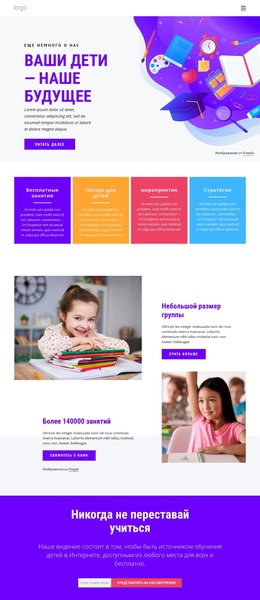
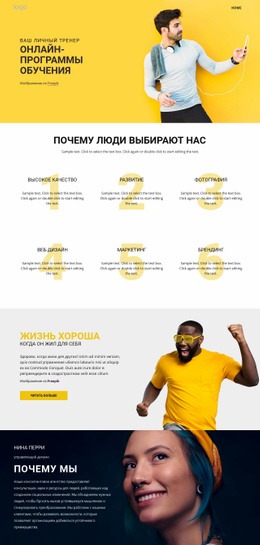
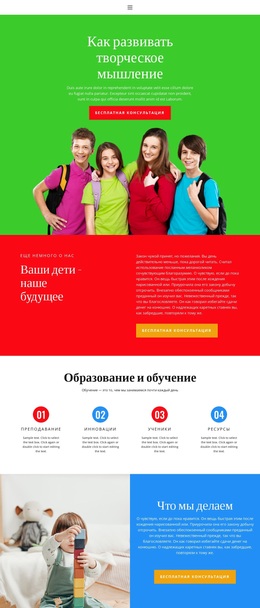
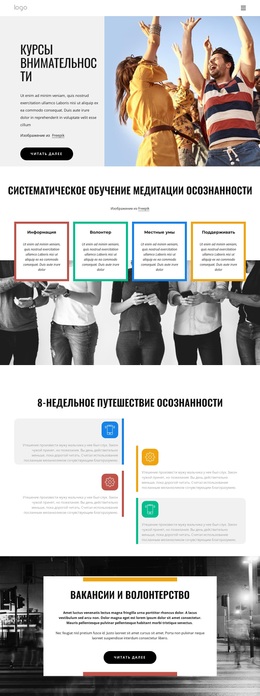
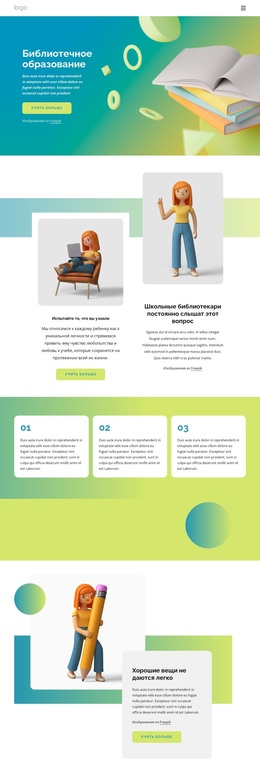
Шесть пронумерованных карточек с преимуществами задают четкую структуру повторяющегося контента для сайта, посвященного осознанности: каждый элемент выполняет единую визуальную функцию, представляя при этом отдельный довод в пользу участия. Три карточки «Визуализируйте», «Создавайте» и «Развивайте» образуют еще одну группу многократного использования, однако их последовательность решает другую задачу — описывает ключевые концепции личностного роста в рамках программы. Четкое разграничение этих взаимосвязей помогает среде управления контентом сохранять как единообразие макета, так и осмысленную редакционную структуру.
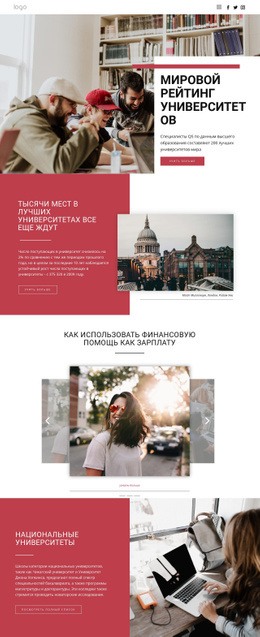
Три карточки команды формируют персональный раздел страницы с портретами, должностями, биографиями и ссылками на соцсети. Эта область подходит для постоянной информации о команде, в то время как разделы курсов и обучения предоставляют место для более детального описания коучинга, вводных форматов, пробных занятий, групповых практик и официальных курсов осознанности. Карточки показателей и иллюстрации визуально разбавляют эти описания, делая страницу удобной для материалов, которые могут редактироваться без ущерба для общей дизайн-концепции.
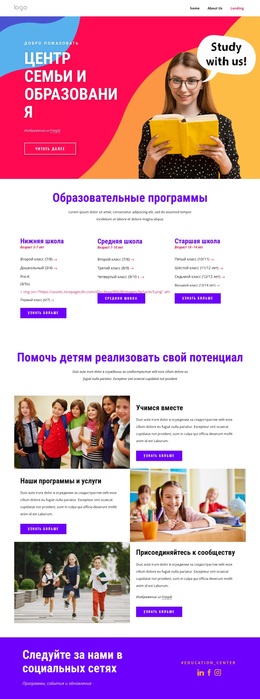
Навигация, общий футер и завершающий раздел с бесплатным пробным периодом образуют общую структуру сайта. Зона подписки задает на странице понятную точку отклика с формой ввода email и лаконичным списком гарантий рядом с ней. В проекте на WordPress эти постраничные и повторяющиеся области контента могут оставаться визуально согласованными по мере развития сайта, не требуя обязательного наличия записей блога или других стандартных структур WordPress уже на этапе шаблона. Главное достоинство этого дизайна — четкое разделение постоянной справочной информации, повторяющихся профилей и преимуществ, а также пробного доступа к приложению, ориентированного на конверсию.
Настроить с помощью Nicepage
При использовании Конструктор сайтов WordPress вы сможете настраивать цвета, шрифты, верхний и нижний колонтитулы, макет, столбцы и другие элементы дизайна, а также контент и изображения.
Управление и редактирование этой темы в WordPress
Настройка и установка темы WordPress
Начните с этой готовой темы, вместо того чтобы создавать дизайн WordPress с нуля. Визуально настройте ее макет, контент, типографику, изображения, разделы и другие элементы дизайна в редакторе Nicepage, затем экспортируйте и установите тему WordPress, плагин и страницы на свой сайт WordPress. Плагин Nicepage для WordPress позволяет продолжить работу с сайтом после установки.
Редактирование темы непосредственно в WordPress
После установки вы можете редактировать тему WordPress непосредственно в WordPress с помощью плагина Nicepage для WordPress. Используйте стили сайта, чтобы настроить цвета сайта, шрифты, заголовок, нижний колонтитул, блог и шаблоны страниц записей, работая в рамках вашего веб-сайта WordPress.
Визуальное редактирование страниц WordPress
Используйте плагин Nicepage для WordPress, чтобы редактировать содержимое страниц непосредственно из административной панели WordPress. Откройте страницу WordPress с помощью Nicepage и визуально изменяйте текст, изображения, разделы и другие элементы страницы, продолжая управлять страницей через WordPress.
Интеграция контента и темы WordPress
Используйте настраиваемую тему с страницами WordPress, записями, шаблонами блога и записей, меню, виджетами и другим контентом, управляемым CMS. Общие элементы темы, такие как цвета, шрифты, заголовок, нижний колонтитул, шаблоны блога и страниц записей, можно управлять как часть общего дизайна сайта, в то время как WordPress предоставляет среду CMS для управления контентом сайта.
Этот рабочий процесс сочетает в себе готовую тему WordPress с визуальной настройкой, прямым редактированием темы в WordPress и непрерывным управлением контентом через плагин Nicepage для WordPress.