Strona docelowa wydarzenia biznesowego Motyw WordPress


Edytuj szablon w trybie offline
2. Utwórz nową stronę i wyszukaj identyfikator 6615381
Edytuj szablon online
Twórz niesamowite witryny internetowe


Darmowy kreator Nicepage
Słowa kluczowe
Strony dla odbiorców i treść programu dziennego harmonizują z motywem wydarzenia
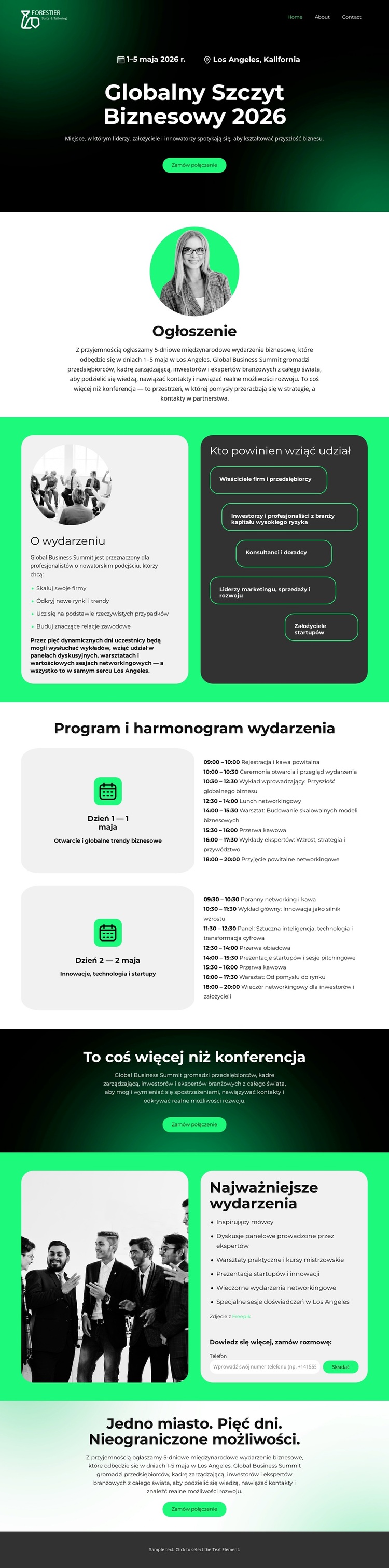
Przegląd wydarzenia oraz panel uczestników tworzą dwa odmienne rodzaje treści zorientowanych na podstrony. Przegląd przybliża założenia szczytu, natomiast lista wskazuje właścicieli firm, inwestorów, konsultantów, liderów wzrostu i założycieli startupów, którzy mogą oczekiwać bardziej spersonalizowanych informacji. W projekcie prowadzonym w WordPressie te rozróżnienia mogą stanowić bazę dla stałych podstron wydarzenia lub materiałów uzupełniających, zachowując ten sam ciemny, zielony i zaokrąglony język wizualny.
Harmonogram wykorzystuje dwie powtarzające się karty oznaczone jako 1 maja i 2 maja, czyniąc program dzienny najbardziej wyrazistym powtarzalnym wzorcem treści w całym projekcie. Układ ten może posłużyć do prezentacji kolejnych sesji, prelegentów czy punktów agendy, jeśli projekt będzie tego wymagał w przyszłości, lecz obecna analiza potwierdza wyłącznie widoczne karty harmonogramu. Sekcja z najważniejszymi punktami programu proponuje inną relację redakcyjną: czarno-białe zdjęcia z wydarzenia, zestawienie atutów oraz zwięzły formularz kontaktowy zajmują jedną wydzieloną przestrzeń.
Nawigacja, powtarzalne wezwania do działania oraz ciemny footer stanowią wspólne elementy witryny spajające poszczególne strefy treści. Projekt można zatem łatwo przekształcić w motyw WordPressa, w którym stałe informacje o wydarzeniu i przyszłe aktualizacje zachowają wizualną spójność. Wtyczka do WordPressa od Nicepage może ułatwić edycję treści stron w systemie WordPress, jednak faktyczna wartość szablonu polega na dopasowaniu sekcji odbiorców, programu, wyróżników i kontaktu do zarządzanej witryny wydarzenia, a nie na zakładaniu, że struktury bloga czy wpisów są już gotowe.
Dostosuj za pomocą Nicepage
Korzystając z Kreator stron WordPress, będziesz mógł dostosowywać kolory, czcionki, nagłówek i fooer, układ, kolumny i inne elementy projektu, a także zawartość i obrazy.
Zarządzaj i edytuj ten motyw w WordPressie
Dostosuj i zainstaluj motyw WordPressa
Zacznij od tego gotowego motywu zamiast tworzyć projekt WordPressa od podstaw. Dostosuj wizualnie jego układ, zawartość, typografię, obrazy, sekcje i inne elementy projektu w edytorze Nicepage, a następnie wyeksportuj i zainstaluj motyw, wtyczkę i strony WordPressa na swojej stronie WordPress. Wtyczka Nicepage WordPress pozwala kontynuować pracę z witryną po jej zainstalowaniu.
Edycja motywu bezpośrednio w WordPressie
Po instalacji możesz edytować motyw WordPressa bezpośrednio w WordPressie za pomocą wtyczki Nicepage WordPress. Użyj opcji Styl witryny, aby dostosować kolory, czcionki, nagłówek, stopkę, blog i szablony stron wpisów podczas pracy na swojej stronie WordPress.
Wizualna edycja stron WordPress
Użyj wtyczki Nicepage WordPress do edycji zawartości strony bezpośrednio z panelu administracyjnego WordPress. Otwórz stronę WordPress w Nicepage i wizualnie zmień jej tekst, obrazy, sekcje i inne elementy, jednocześnie kontynuując zarządzanie stroną za pośrednictwem WordPressa.
Integracja treści i motywu WordPress
Używaj spersonalizowanego motywu ze stronami WordPress, wpisami, szablonami blogów i postów, menu, widżetami i innymi treściami zarządzanymi przez CMS. Współdzielonymi elementami motywu, takimi jak kolory, czcionki, nagłówek, stopka, szablony blogów i stron postów, można zarządzać w ramach ogólnego projektu witryny, a WordPress zapewnia środowisko CMS do zarządzania zawartością witryny.
Ten przepływ pracy łączy gotowy motyw WordPress z możliwością personalizacji wizualnej, bezpośrednią edycją motywu w WordPressie i ciągłym zarządzaniem treścią za pośrednictwem wtyczki Nicepage WordPress.