Landingpage für Geschäftsveranstaltungen WordPress-Theme


Vorlage offline bearbeiten
2. Erstellen Sie eine neue Seite und suchen Sie nach der ID 6615381
Vorlage online bearbeiten
Erstellen Sie fantastische Websites


Kostenloser Nicepage Builder
Schlüsselwörter
Zielgruppenseiten und Inhalte des Tagesprogramms fügen sich in das Event-Theme ein
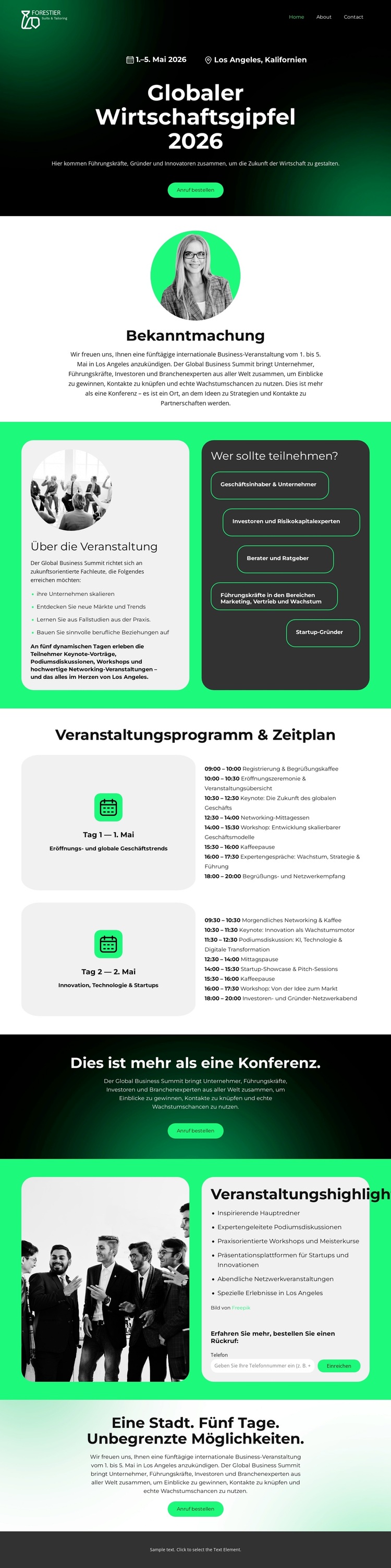
Die Veranstaltungsübersicht und die Teilnehmerübersicht schaffen zwei unterschiedliche Arten seitenbezogener Inhalte. Die Übersicht erläutert den Gipfel, während die Liste Unternehmensinhaber, Investoren, Berater, Growth Leader und Startup-Gründer anspricht, die gezieltere Informationen benötigen könnten. In einem mit WordPress verwalteten Projekt können diese Differenzierungen dauerhafte Event-Seiten oder ergänzende Inhalte unterstützen und dabei dieselbe dunkle, grüne und abgerundete Formensprache beibehalten.
Der Zeitplan nutzt zwei wiederkehrende Karten mit den Bezeichnungen „1. Mai“ und „2. Mai“, wodurch das Tagesprogramm das deutlichste wiederkehrende Inhaltsmuster im Design darstellt. Dieses Muster kann als Vorlage für weitere Sessions, Referenten oder Programmpunkte dienen, falls das Projekt dies später erfordert; die vorliegende Analyse bestätigt jedoch lediglich die dargestellten Programmkarten. Der Highlight-Bereich bietet ein anderes redaktionelles Gefüge: Schwarz-Weiß-Eventfotografie, eine Liste von Höhepunkten und ein kompaktes Kontaktformular teilen sich einen gemeinsamen, in sich geschlossenen Bereich.
Navigation, wiederkehrende Handlungsaufforderungen und der dunkle Footer bilden die gemeinsamen Website-Elemente rund um diese Inhaltsbereiche. Das Design lässt sich somit in ein WordPress-Theme übertragen, in dem grundlegende Veranstaltungsinformationen und künftige Aktualisierungen visuell aufeinander abgestimmt bleiben. Das WordPress-Plugin von Nicepage kann die Bearbeitung von Seiteninhalten in WordPress unterstützen, doch der eigentliche Wert dieser Vorlage liegt darin, ihre Zielgruppen-, Programm-, Highlight- und Kontaktbereiche auf eine inhaltsverwaltete Event-Website zu übertragen, anstatt vorauszusetzen, dass Blog- oder Beitragsstrukturen bereits vorhanden sind.
Mit Nicepage anpassen
Wenn Sie WordPress Website-Builder verwenden, können Sie Farben, Schriftarten, Kopf- und Fußzeilen, Layout, Spalten und andere Designelemente sowie Inhalte und Bilder anpassen.
Dieses Theme in WordPress verwalten und bearbeiten
WordPress-Theme anpassen und installieren
Verwenden Sie dieses vorgefertigte Theme, anstatt Ihr WordPress-Design von Grund auf neu zu erstellen. Passen Sie Layout, Inhalte, Typografie, Bilder, Abschnitte und andere Designelemente visuell im Nicepage-Editor an. Anschließend können Sie das WordPress-Theme, das Plugin und die Seiten auf Ihrer WordPress-Website exportieren und installieren. Mit dem Nicepage WordPress-Plugin können Sie nach der Installation direkt weiterarbeiten.
Theme direkt in WordPress bearbeiten
Nach der Installation können Sie das WordPress-Theme mit dem Nicepage WordPress-Plugin direkt in WordPress bearbeiten. Nutzen Sie die Website-Stile, um Farben, Schriftarten, Kopf- und Fußzeile sowie Blog- und Beitragsseiten-Vorlagen direkt in Ihrer WordPress-Website anzupassen.
WordPress-Seiten visuell bearbeiten
Mit dem Nicepage WordPress-Plugin können Sie Seiteninhalte direkt im WordPress-Adminbereich bearbeiten. Öffnen Sie eine WordPress-Seite mit Nicepage und ändern Sie Text, Bilder, Abschnitte und andere Seitenelemente visuell, während Sie die Seite weiterhin über WordPress verwalten.
WordPress-Inhalte und Theme-Integration
Verwenden Sie das angepasste Theme mit WordPress-Seiten, -Beiträgen, Blog- und Beitragsvorlagen, Menüs, Widgets und anderen CMS-verwalteten Inhalten. Gemeinsame Theme-Elemente wie Farben, Schriftarten, Header, Footer, Blog- und Beitragsseitenvorlagen können als Teil des gesamten Website-Designs verwaltet werden, während WordPress die CMS-Umgebung für die Verwaltung der Website-Inhalte bereitstellt.
Dieser Workflow kombiniert ein vorgefertigtes WordPress-Theme mit visueller Anpassung, direkter Theme-Bearbeitung in WordPress und fortlaufender Inhaltsverwaltung über das Nicepage WordPress-Plugin.