Portfolio menedżera sprzedaży Motyw WordPress


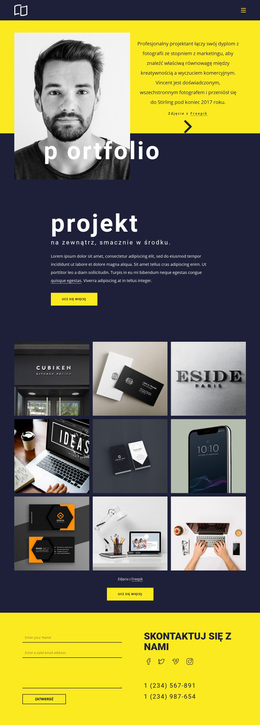
Układ oparty na portrecie nadaje treściom strony WordPress jednoznaczną rolę portfolio
Portret po lewej stronie sprawia, że sekcja jest odbierana jako osobiste portfolio, a nie lista zmieniających się wpisów redakcyjnych. Po prawej stronie akapit opisowy przedstawia postać, a żółty panel eksponuje widoczny nagłówek „portfolio” z białym tekstem pomocniczym. Taka sekwencja przypisuje treści praktyczną rolę na stronie: odwiedzający najpierw widzą rozpoznawalny portret, następnie zapoznają się z krótkim kontekstem, a potem napotykają wyraźną etykietę określającą dalsze materiały.
W witrynie zarządzanej przez WordPress sekcja ta może pozostać niezmiennym elementem strony portfolio lub profilu, podczas gdy inne obszary treści odpowiadają za poszczególne projekty, biogram, usługi czy zapytania ofertowe. Model zawartości bloku jest zwięzły i uniwersalny: składa się z jednego portretu, jednego akapitu, jednego nagłówka oraz dwóch linii tekstu pomocniczego. Jego statyczny charakter gwarantuje spójną prezentację, gdy w otoczeniu witryny pojawiają się kolejne publikowane treści.
Forma wizualna odróżnia także tę część strony od typowej siatki projektów. Portret buduje tożsamość, natomiast ciepły żółty panel służy jako wyrazisty akcent informacyjny, zamiast pokazywać wiele realizacji jednocześnie. To rozróżnienie pomaga w kompozycjach projektowanych dla WordPressa umieścić ten blok w pobliżu wprowadzających treści profilowych, pozostawiając szczegółowe materiały z portfolio na dalsze sekcje. Ta sama relacja między obrazem a tekstem pozwala utrwalić stały obszar strony, zachowując wyrazisty, skupiony charakter wizualny bloku.
Dostosuj za pomocą Nicepage
Korzystając z Kreator stron WordPress, będziesz mógł dostosowywać kolory, czcionki, nagłówek i fooer, układ, kolumny i inne elementy projektu, a także zawartość i obrazy.
Edytuj szablon w trybie offline
2. Utwórz nową stronę lub wybierz istniejącą
3. Kliknij Dodaj nowy blok, wyszukaj identyfikator 290645 i kliknij Enter
Edytuj szablon online
Twórz niesamowite witryny internetowe


Darmowy kreator Nicepage
Słowa kluczowe
Zarządzaj i edytuj ten motyw w WordPressie
Dostosuj i zainstaluj motyw WordPressa
Zacznij od tego gotowego motywu zamiast tworzyć projekt WordPressa od podstaw. Dostosuj wizualnie jego układ, zawartość, typografię, obrazy, sekcje i inne elementy projektu w edytorze Nicepage, a następnie wyeksportuj i zainstaluj motyw, wtyczkę i strony WordPressa na swojej stronie WordPress. Wtyczka Nicepage WordPress pozwala kontynuować pracę z witryną po jej zainstalowaniu.
Edycja motywu bezpośrednio w WordPressie
Po instalacji możesz edytować motyw WordPressa bezpośrednio w WordPressie za pomocą wtyczki Nicepage WordPress. Użyj opcji Styl witryny, aby dostosować kolory, czcionki, nagłówek, stopkę, blog i szablony stron wpisów podczas pracy na swojej stronie WordPress.
Wizualna edycja stron WordPress
Użyj wtyczki Nicepage WordPress do edycji zawartości strony bezpośrednio z panelu administracyjnego WordPress. Otwórz stronę WordPress w Nicepage i wizualnie zmień jej tekst, obrazy, sekcje i inne elementy, jednocześnie kontynuując zarządzanie stroną za pośrednictwem WordPressa.
Integracja treści i motywu WordPress
Używaj spersonalizowanego motywu ze stronami WordPress, wpisami, szablonami blogów i postów, menu, widżetami i innymi treściami zarządzanymi przez CMS. Współdzielonymi elementami motywu, takimi jak kolory, czcionki, nagłówek, stopka, szablony blogów i stron postów, można zarządzać w ramach ogólnego projektu witryny, a WordPress zapewnia środowisko CMS do zarządzania zawartością witryny.
Ten przepływ pracy łączy gotowy motyw WordPress z możliwością personalizacji wizualnej, bezpośrednią edycją motywu w WordPressie i ciągłym zarządzaniem treścią za pośrednictwem wtyczki Nicepage WordPress.








Więcej od Sztuki projektowania Blocks
-

-

-
-
EN
-
EN
-
EN
-
-
-
-
-
-
EN
-
EN
-
EN
-
EN
-
EN
-
EN
-
EN
-
EN
-
EN






Więcej od O nas Blocks
-
-
EN
-
EN
-
EN
-
EN
-
EN
-
EN
-
-
EN
-
-
-
EN
-
-
EN
-
EN
-
-
-
-
EN
-