Portafolio de Gerente de Ventas Tema de WordPress


El diseño centrado en el retrato otorga al contenido de página en WordPress un papel de portafolio bien definido
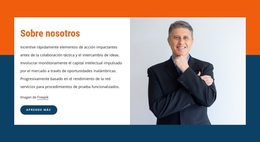
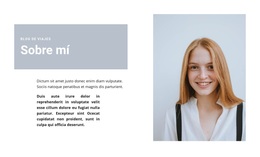
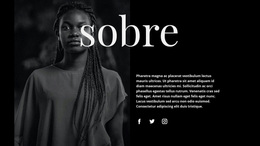
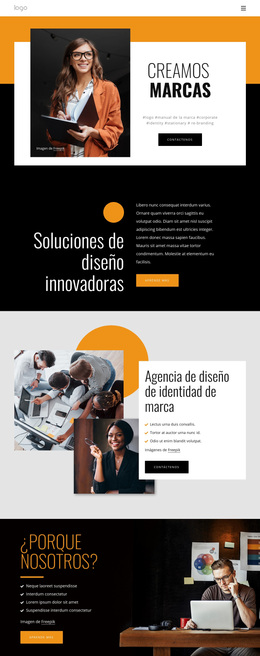
El retrato a la izquierda hace que esta sección se interprete como contenido de portafolio personal y no como una lista de entradas editoriales dinámicas. A la derecha, el párrafo descriptivo presenta al profesional, y el panel amarillo concentra el encabezado visible «portafolio» con texto de apoyo en blanco. Este orden asigna una función práctica al contenido dentro de la página: los visitantes encuentran primero una imagen identificable, obtienen después un breve contexto y divisan a continuación una etiqueta clara que define el material que sigue.
En un sitio gestionado con WordPress, la sección puede permanecer como una parte fija dentro de una página de portafolio o perfil, mientras que otras áreas de contenido se encargan de los proyectos individuales, la biografía, los servicios o los formularios de contacto. El modelo de contenido del bloque es compacto y reutilizable: consta de un retrato, un párrafo, un encabezado y dos líneas de apoyo. Su comportamiento estático mantiene la coherencia de la presentación cuando el resto del sitio añade otros contenidos publicables.
El tratamiento visual también separa esta sección de una cuadrícula de proyectos. El retrato aporta identidad, mientras que el panel amarillo cálido actúa como un marcador visual reconocible en lugar de exponer varios trabajos a la vez. Esa distinción facilita, en una composición pensada para WordPress, ubicar el bloque junto al contenido de perfil introductorio, reservando el material detallado del portafolio para secciones posteriores. Así, esta relación entre imagen y texto sustenta un área de página permanente conservando el carácter visual específico del bloque.
Personalizar con Nicepage
Al utilizar Creador de sitios web de WordPress, podrá ajustar los colores, las fuentes, el encabezado y el pie de página, el diseño, las columnas y otros elementos de diseño, así como el contenido y las imágenes.
Editar plantilla sin conexión
2. Cree una página nueva o seleccione una existente
3. Haga clic en Agregar nuevo bloque, busque la identificación 290645 y haga clic en Intro.
Editar plantilla en línea
Crea sitios web impresionantes


Generador gratuito de Nicepage
Palabras clave
Gestionar y editar este tema en WordPress
Personalizar e instalar el tema de WordPress
Empieza con este tema prediseñado en lugar de crear el diseño de WordPress desde cero. Personaliza visualmente su diseño, contenido, tipografía, imágenes, secciones y otros elementos de diseño en el editor de Nicepage, y luego exporta e instala el tema, el plugin y las páginas de WordPress en tu sitio de WordPress. El plugin de Nicepage para WordPress te permite seguir trabajando en el sitio después de la instalación.
Editar el tema directamente en WordPress
Después de la instalación, puedes editar el tema de WordPress directamente en WordPress con el plugin de Nicepage para WordPress. Usa Estilos del sitio para personalizar los colores, las fuentes, el encabezado, el pie de página, el blog y las plantillas de las páginas de entradas mientras trabajas en tu sitio web de WordPress.
Edición visual de páginas de WordPress
Utiliza el plugin Nicepage para WordPress para editar el contenido de las páginas directamente desde el área de administración de WordPress. Abre una página de WordPress con Nicepage y modifica visualmente su texto, imágenes, secciones y otros elementos, sin dejar de gestionarla a través de WordPress.
Integración de contenido y tema de WordPress
Utiliza el tema personalizado con páginas, entradas, plantillas de blog y entradas, menús, widgets y demás contenido gestionado por el CMS de WordPress. Los elementos compartidos del tema, como colores, fuentes, encabezado, pie de página, plantillas de blog y entradas, se pueden gestionar como parte del diseño general del sitio, mientras que WordPress proporciona el entorno CMS para la gestión del contenido.
Este flujo de trabajo combina un tema de WordPress prediseñado con personalización visual, edición directa del tema en WordPress y gestión continua del contenido mediante el plugin Nicepage para WordPress.

Más de Diseño artístico bloques
-
EN
-
EN

-
EN
-
-
EN
-
EN
-
EN
-
-
EN
-
EN
-
EN
-
-
EN
-
EN
-
EN
-
EN
-
EN
-
EN
-
-










Más de Sobre nosotros bloques
-
EN
-
EN
-
-
-
EN
-
EN
-
EN
-
EN
-
-
EN
-
EN
-
EN
-
-
EN
-
EN
-
EN
-
-
-
EN
-
EN