Sales Manager Portfolio WordPress-Theme


Das vom Porträt geprägte Layout verleiht WordPress-Seiteninhalten eine klare Portfolio-Rolle
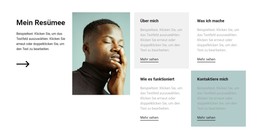
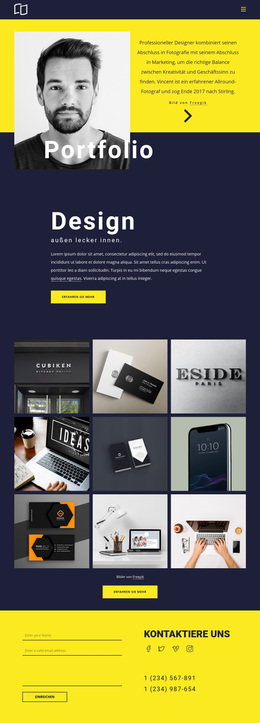
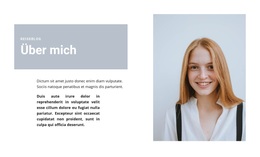
Das Porträt auf der linken Seite lässt diesen Bereich wie persönliche Portfolio-Inhalte statt wie eine Liste wechselnder redaktioneller Beiträge wirken. Rechts führt der beschreibende Absatz in das Thema ein, und das gelbe Panel bündelt die sichtbare Überschrift „Portfolio“ mit weißem Begleittext. Diese Abfolge verleiht dem Inhalt eine praktische Funktion auf der Seite: Besucher erfassen zuerst ein wiedererkennbares Bild, erhalten danach kurzen Kontext und sehen anschließend eine markante Beschriftung, die das folgende Material kennzeichnet.
Innerhalb einer mit WordPress verwalteten Website kann der Bereich ein beständiger Teil einer Portfolio- oder Profilseite bleiben, während andere Inhaltsbereiche einzelne Projekte, die Biografie, Dienstleistungen oder Anfragen abdecken. Das Inhaltsmodell des Blocks ist kompakt sowie wiederverwendbar und setzt sich aus einem Porträt, einem Absatz, einer Überschrift und zwei Zeilen Hilfstext zusammen. Sein statisches Verhalten sorgt für eine konsistente Präsentation, wenn die umgebende Website weitere veröffentlichbare Inhalte ergänzt.
Die visuelle Gestaltung grenzt diesen Seitenabschnitt zudem von einem Projekt-Raster ab. Das Porträt schafft Identität, während das warmgelbe Panel als wiedererkennbare Inhaltsmarkierung dient, anstatt mehrere Arbeiten gleichzeitig zu zeigen. Dieser Unterschied hilft bei einem auf WordPress ausgerichteten Aufbau, den Block nahe bei einleitenden Profilinhalten zu platzieren und weiterführendes Portfoliomaterial in späteren Abschnitten anzuordnen. So unterstützt das Zusammenspiel von Bild und Text einen dauerhaften Seitenbereich und bewahrt zugleich den fokussierten visuellen Charakter des Blocks.
Mit Nicepage anpassen
Wenn Sie WordPress Website-Builder verwenden, können Sie Farben, Schriftarten, Kopf- und Fußzeilen, Layout, Spalten und andere Designelemente sowie Inhalte und Bilder anpassen.
Vorlage offline bearbeiten
2. Erstellen Sie eine neue Seite oder wählen Sie eine vorhandene aus
3. Klicken Sie auf Neuen Block hinzufügen, suchen Sie nach der ID 290645 und klicken Sie auf die Eingabetaste
Vorlage online bearbeiten
Erstellen Sie fantastische Websites


Kostenloser Nicepage Builder
Schlüsselwörter
Dieses Theme in WordPress verwalten und bearbeiten
WordPress-Theme anpassen und installieren
Verwenden Sie dieses vorgefertigte Theme, anstatt Ihr WordPress-Design von Grund auf neu zu erstellen. Passen Sie Layout, Inhalte, Typografie, Bilder, Abschnitte und andere Designelemente visuell im Nicepage-Editor an. Anschließend können Sie das WordPress-Theme, das Plugin und die Seiten auf Ihrer WordPress-Website exportieren und installieren. Mit dem Nicepage WordPress-Plugin können Sie nach der Installation direkt weiterarbeiten.
Theme direkt in WordPress bearbeiten
Nach der Installation können Sie das WordPress-Theme mit dem Nicepage WordPress-Plugin direkt in WordPress bearbeiten. Nutzen Sie die Website-Stile, um Farben, Schriftarten, Kopf- und Fußzeile sowie Blog- und Beitragsseiten-Vorlagen direkt in Ihrer WordPress-Website anzupassen.
WordPress-Seiten visuell bearbeiten
Mit dem Nicepage WordPress-Plugin können Sie Seiteninhalte direkt im WordPress-Adminbereich bearbeiten. Öffnen Sie eine WordPress-Seite mit Nicepage und ändern Sie Text, Bilder, Abschnitte und andere Seitenelemente visuell, während Sie die Seite weiterhin über WordPress verwalten.
WordPress-Inhalte und Theme-Integration
Verwenden Sie das angepasste Theme mit WordPress-Seiten, -Beiträgen, Blog- und Beitragsvorlagen, Menüs, Widgets und anderen CMS-verwalteten Inhalten. Gemeinsame Theme-Elemente wie Farben, Schriftarten, Header, Footer, Blog- und Beitragsseitenvorlagen können als Teil des gesamten Website-Designs verwaltet werden, während WordPress die CMS-Umgebung für die Verwaltung der Website-Inhalte bereitstellt.
Dieser Workflow kombiniert ein vorgefertigtes WordPress-Theme mit visueller Anpassung, direkter Theme-Bearbeitung in WordPress und fortlaufender Inhaltsverwaltung über das Nicepage WordPress-Plugin.










Mehr von Kunstdesign Blöcken
-
-

-
EN
-
EN
-
-
EN
-
EN
-
EN
-
EN
-
EN
-
-
EN
-
-
-
EN
-
EN
-
-
EN
-
-










Mehr von Über uns Blöcken
-

-
-
EN
-
-
EN
-
-
EN
-
EN
-
EN
-
EN
-
EN
-
-
-
EN
-
-
EN
-
EN
-
EN
-
EN
-