Contacta con nuestra clínica Tema de WordPress


Información de contacto estable para clínicas ideal para una sección de página en WordPress
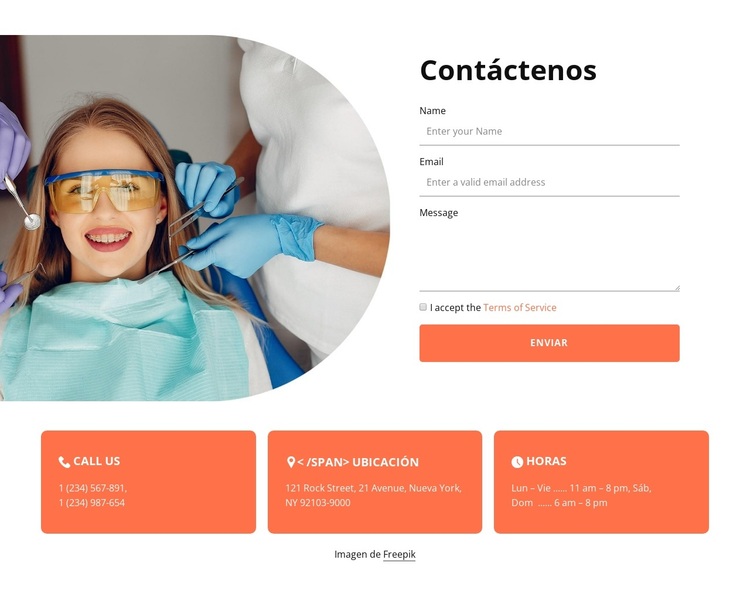
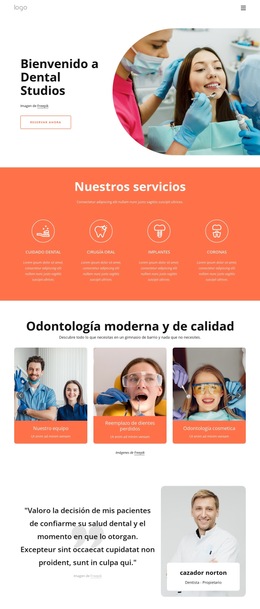
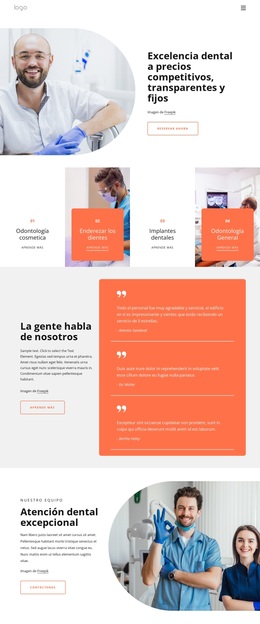
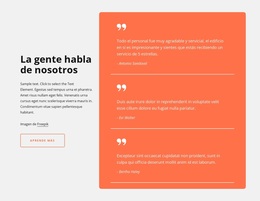
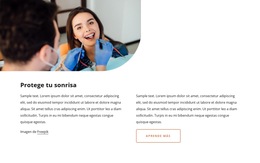
El contenido principal del bloque constituye un área de contacto permanente en lugar de una sección editorial sujeta a cambios continuos. El encabezado de «Contacto», la imagen dental redondeada y el formulario a la derecha conforman una sección de página clara para recopilar el nombre, el correo electrónico y el mensaje de los visitantes. La casilla de verificación de los términos de servicio y la acción de envío definen la interacción final del formulario, mientras que la imagen aporta una conexión visual con la odontología sin sustituir la función de contacto escrita.
Tres tarjetas en tono coral situadas bajo el formulario organizan «Llámanos», «Ubicación» y «Horario» como información complementaria de la página. En un proyecto gestionado con WordPress, esta estructura puede permanecer como una parte fija de la página de una clínica o servicio médico mientras el resto del sitio suma otros contenidos a su alrededor. Las tarjetas cumplen una función distinta a la del formulario: muestran datos de referencia en bloques paralelos en lugar de recopilar respuestas. Los números de teléfono, la dirección y el horario mostrados son valores de muestra que deben actualizarse con los de la organización correspondiente. El fondo blanco, el encabezado oscuro, los toques en color coral y el tratamiento redondeado de la imagen se integran de forma coherente con el diseño general sin dar a entender que este bloque sea un tema completo. La mención centrada de Freepik forma parte del contenido de la sección y debe mantenerse o sustituirse según los requisitos de uso de imágenes del proyecto. El flujo de trabajo de WordPress con Nicepage facilita la edición del resto de la página mientras esta sección visual se conserva como un componente de contacto reutilizable.
Personalizar con Nicepage
Al utilizar Creador de sitios web de WordPress, podrá ajustar los colores, las fuentes, el encabezado y el pie de página, el diseño, las columnas y otros elementos de diseño, así como el contenido y las imágenes.
Editar plantilla sin conexión
2. Cree una página nueva o seleccione una existente
3. Haga clic en Agregar nuevo bloque, busque la identificación 2774249 y haga clic en Intro.
Editar plantilla en línea
Crea sitios web impresionantes


Generador gratuito de Nicepage
Palabras clave
Gestionar y editar este tema en WordPress
Personalizar e instalar el tema de WordPress
Empieza con este tema prediseñado en lugar de crear el diseño de WordPress desde cero. Personaliza visualmente su diseño, contenido, tipografía, imágenes, secciones y otros elementos de diseño en el editor de Nicepage, y luego exporta e instala el tema, el plugin y las páginas de WordPress en tu sitio de WordPress. El plugin de Nicepage para WordPress te permite seguir trabajando en el sitio después de la instalación.
Editar el tema directamente en WordPress
Después de la instalación, puedes editar el tema de WordPress directamente en WordPress con el plugin de Nicepage para WordPress. Usa Estilos del sitio para personalizar los colores, las fuentes, el encabezado, el pie de página, el blog y las plantillas de las páginas de entradas mientras trabajas en tu sitio web de WordPress.
Edición visual de páginas de WordPress
Utiliza el plugin Nicepage para WordPress para editar el contenido de las páginas directamente desde el área de administración de WordPress. Abre una página de WordPress con Nicepage y modifica visualmente su texto, imágenes, secciones y otros elementos, sin dejar de gestionarla a través de WordPress.
Integración de contenido y tema de WordPress
Utiliza el tema personalizado con páginas, entradas, plantillas de blog y entradas, menús, widgets y demás contenido gestionado por el CMS de WordPress. Los elementos compartidos del tema, como colores, fuentes, encabezado, pie de página, plantillas de blog y entradas, se pueden gestionar como parte del diseño general del sitio, mientras que WordPress proporciona el entorno CMS para la gestión del contenido.
Este flujo de trabajo combina un tema de WordPress prediseñado con personalización visual, edición directa del tema en WordPress y gestión continua del contenido mediante el plugin Nicepage para WordPress.

Conjunto de diseño (19)










Más de Contactos bloques
-

-
EN
-
-
-
-
-
EN
-
EN