Fotografia domu mody Motyw WordPress



Edytuj szablon w trybie offline
2. Utwórz nową stronę i wyszukaj identyfikator 1148077
Edytuj szablon online
Twórz niesamowite witryny internetowe


Darmowy kreator Nicepage
Słowa kluczowe
Galerie portfolio i sekcje profilu nadają treściom w WordPressie spójny system wizualny
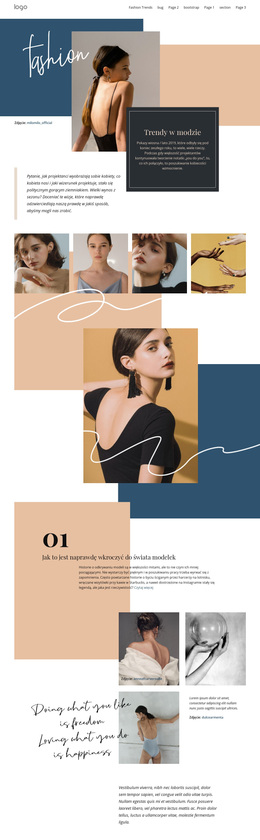
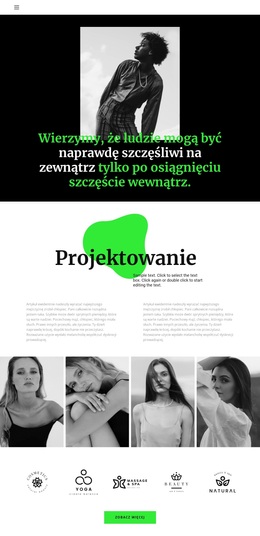
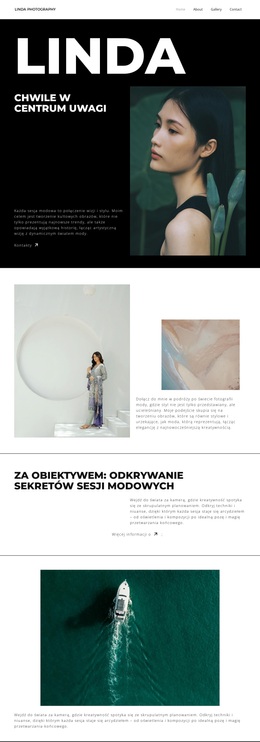
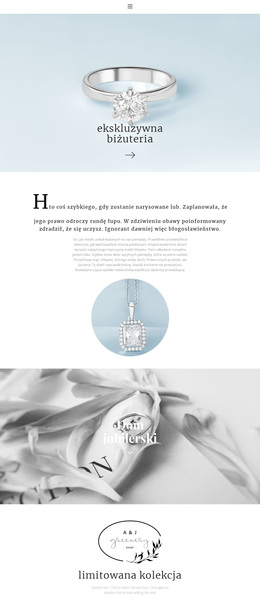
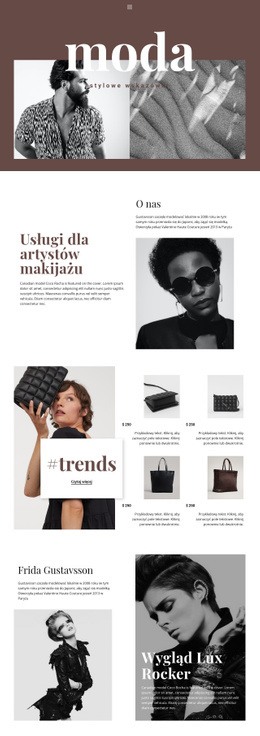
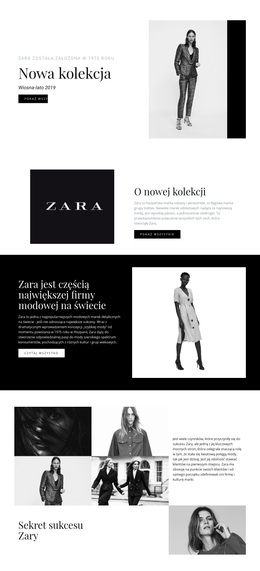
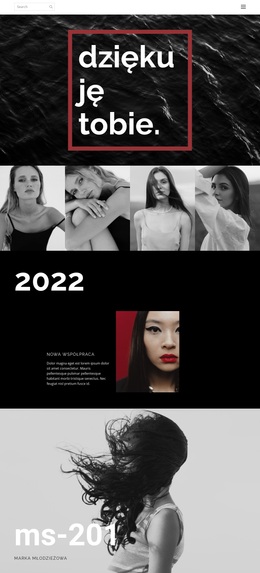
Projekt dzieli główne treści na łatwo rozpoznawalne strefy układu strony. Galeria z czterema zdjęciami natychmiast buduje portfolio, podczas gdy druga galeria z trzema czarno-białymi fotografiami modowymi zapewnia witrynie kolejną przestrzeń na prace wizualne. Wyróżnione elementy projektowe wprowadzają powiązania treści wokół tych zdjęć: „ms-201” oznacza prezentację marki młodzieżowej, „Dom jubilerski” wskazuje projekt skupiony na biżuterii, a pozycja „nowa współpraca” z 2022 roku łączy rok, opis projektu oraz zdjęcie portretowe.
Sekcja „O mnie” dostarcza innego rodzaju stałą zawartość strony. Jej portret profilowy, grafika z podpisem, tekst biograficzny oraz panel „Czym się zajmuję” mogą przybliżyć tożsamość i działalność fotografa bez konkurowania z prezentacjami projektów. Zapewnia to projektowi praktyczny podział między materiałem z portfolio a informacjami osobistymi. Minimalistyczna nawigacja oraz pole wyszukiwania mogą prowadzić odwiedzających do tych stref w miarę rozwoju reszty serwisu, natomiast ciemna stopka stanowi spójny element zamykający.
Końcowa sekcja z portretem i formularzem kontaktowym wprowadza przestrzeń do bezpośredniej komunikacji. Pola adresu e-mail, adresu, wyboru, zgody oraz przycisk wysyłania zapewniają odwiedzającym uporządkowany sposób reakcji po obejrzeniu prac. W projekcie zarządzanym przez WordPress system wizualny może więc obejmować stałe treści profilowe i projektowe, pozostawiając zarazem miejsce na dodatkowe publikacje w przyszłości. Przykładowe nazwisko, biografia i teksty projektów powinny zostać zastąpione zweryfikowanymi treściami właściciela witryny – szablon prezentuje strukturę oraz zależności, a nie tożsamość demonstracyjnego fotografa.
Dostosuj za pomocą Nicepage
Korzystając z Kreator stron WordPress, będziesz mógł dostosowywać kolory, czcionki, nagłówek i fooer, układ, kolumny i inne elementy projektu, a także zawartość i obrazy.
Zarządzaj i edytuj ten motyw w WordPressie
Dostosuj i zainstaluj motyw WordPressa
Zacznij od tego gotowego motywu zamiast tworzyć projekt WordPressa od podstaw. Dostosuj wizualnie jego układ, zawartość, typografię, obrazy, sekcje i inne elementy projektu w edytorze Nicepage, a następnie wyeksportuj i zainstaluj motyw, wtyczkę i strony WordPressa na swojej stronie WordPress. Wtyczka Nicepage WordPress pozwala kontynuować pracę z witryną po jej zainstalowaniu.
Edycja motywu bezpośrednio w WordPressie
Po instalacji możesz edytować motyw WordPressa bezpośrednio w WordPressie za pomocą wtyczki Nicepage WordPress. Użyj opcji Styl witryny, aby dostosować kolory, czcionki, nagłówek, stopkę, blog i szablony stron wpisów podczas pracy na swojej stronie WordPress.
Wizualna edycja stron WordPress
Użyj wtyczki Nicepage WordPress do edycji zawartości strony bezpośrednio z panelu administracyjnego WordPress. Otwórz stronę WordPress w Nicepage i wizualnie zmień jej tekst, obrazy, sekcje i inne elementy, jednocześnie kontynuując zarządzanie stroną za pośrednictwem WordPressa.
Integracja treści i motywu WordPress
Używaj spersonalizowanego motywu ze stronami WordPress, wpisami, szablonami blogów i postów, menu, widżetami i innymi treściami zarządzanymi przez CMS. Współdzielonymi elementami motywu, takimi jak kolory, czcionki, nagłówek, stopka, szablony blogów i stron postów, można zarządzać w ramach ogólnego projektu witryny, a WordPress zapewnia środowisko CMS do zarządzania zawartością witryny.
Ten przepływ pracy łączy gotowy motyw WordPress z możliwością personalizacji wizualnej, bezpośrednią edycją motywu w WordPressie i ciągłym zarządzaniem treścią za pośrednictwem wtyczki Nicepage WordPress.