Blocco di informazioni Modello


Quattro canali di contatto in equilibrio tra consultazione e interazione
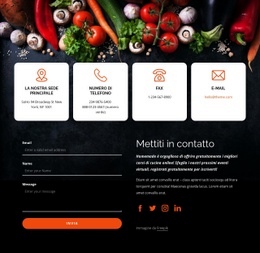
Il layout introduce una struttura informativa più solida rispetto a un unico paragrafo di contatto: sede, telefono, fax ed e-mail sono distribuiti su quattro schede bianche nella fascia superiore. Questa impostazione rende il blocco prezioso quando diversi canali richiedono pari visibilità. Angoli arrotondati, ombre leggere e icone lineari blu valorizzano le schede, mentre la palette blu navy e grigio chiaro assicura una presenza visiva definita senza compromettere la leggibilità dei contenuti.
La composizione inferiore offre un ulteriore motivo per adottare questa sezione. Anziché posizionare i campi di richiesta al di sotto di una lunga colonna di testo continuo, colloca il modulo a sinistra e i testi di contatto a destra. I campi per e-mail, nome e messaggio conducono all'azione «Invia», mentre la dichiarazione introduttiva, il paragrafo descrittivo e quattro icone social danno vita a un'area di contesto complementare. Il risultato unisce consultazione rapida, richiesta diretta e canali social in una struttura di contatto modulare e riutilizzabile.
Questa soluzione è particolarmente indicata per le pagine in cui i recapiti devono apparire strutturati anziché secondari. Non si affida a interazioni complesse o a un'eccessiva quantità di elementi; la sua efficacia risiede nel rapporto armonioso tra la riga a quattro schede e l'area di contatto a due colonne. Sceglierla significa dotare i dati pratici e gli strumenti di interazione di zone visive dedicate, mantenendoli sempre coerenti e connessi.
Personalizza con Nicepage
Quando utilizzi Generatore di modelli sarai in grado di regolare colori, caratteri, intestazione e fooer, layout, colonne e altri elementi di design, nonché contenuti e immagini.
Modifica modello offline
2. Creare una nuova pagina o selezionare esistente
3. Fai clic su Aggiungi nuovo blocco, cerca l'ID 2390935 e fai clic su Invio
Modifica modello online
Crea fantastici siti web


Nicepage Builder gratuito
Parole chiave
Inizia con un modello predefinito
Scegli un design per una nuova pagina
Utilizza un modello predefinito come punto di partenza anziché creare ogni pagina da zero. Quando aggiungi una nuova pagina in Nicepage, sfoglia i design disponibili, confronta i diversi layout e scegli un'opzione che si adatti allo scopo generale e alla direzione visiva del tuo progetto.
Esplora diversi design di pagina
Esplora i Design di pagina utilizzando la funzione di ricerca, le categorie tematiche, i set di design e le anteprime a pagina intera. La collezione include layout per diversi argomenti e scopi, semplificando il confronto tra le alternative prima di selezionare un design da personalizzare.
Personalizza il modello selezionato
Dopo aver scelto un design, crea la pagina e continua a modificarla visivamente in Nicepage. Sostituisci il contenuto demo, regola immagini, tipografia, colori, sezioni e altri elementi e adatta il layout predefinito ai tuoi contenuti anziché ricostruire il design da zero.
Esplora altre direzioni di design
Se la prima opzione non si adatta perfettamente al tuo progetto, torna alla raccolta di modelli e confronta altri template prima di scegliere un layout definitivo. In questo modo, la libreria di template si rivela utile non solo per creare pagine più velocemente, ma anche per esplorare diversi approcci visivi e trovare un punto di partenza adatto per un nuovo progetto.
Questo flusso di lavoro ti dà accesso a un'ampia collezione di design predefiniti che possono essere selezionati, confrontati e personalizzati in base alle esigenze di ogni nuova pagina o progetto.

Scenografia (20)


Altro da Contatti Blocchi
-
EN

-
EN
-
EN
-
-
EN
-
-
EN
-