Информационный блок Шаблон


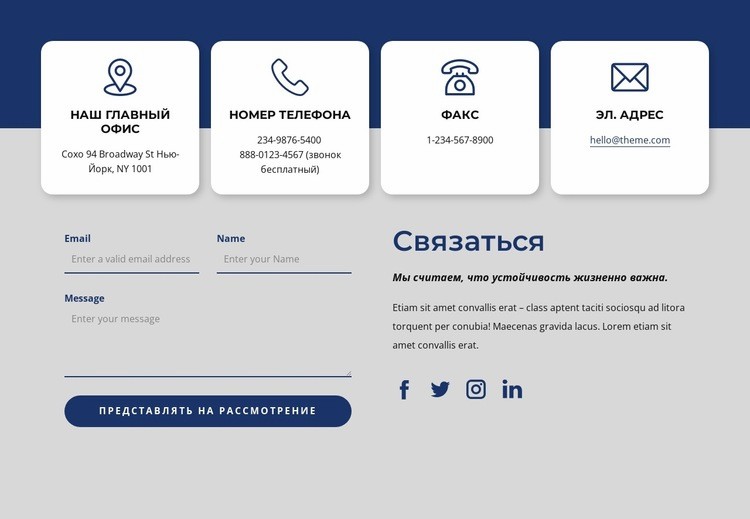
Четыре канала связи: баланс между справочной информацией и откликом
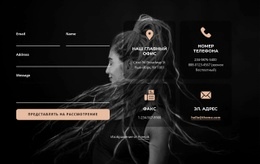
Дизайн открывается более структурированной подачей информации, чем привычный текстовый абзац: адрес офиса, телефон, факс и email разнесены по четырем белым карточкам в верхней полосе. Такое решение незаменимо, когда разным способам связи требуется одинаковая визуальная выразительность. Скругленные углы, мягкие тени и синие контурные иконки выделяют карточки, а палитра из темно-синего и светло-серого цветов придает ряду четкость, сохраняя текст удобным для беглого просмотра.
Нижняя композиция дает еще один повод выбрать именно эту секцию. Вместо того чтобы размещать поля формы под длинной сплошной колонкой текста, блок выносит форму влево, а сопроводительный текст для связи — вправо. Поля для email, имени и сообщения ведут к действию «Отправить», тогда как тезис, описательный абзац и четыре иконки социальных сетей формируют вспомогательную смысловую зону. В итоге быстрое получение контактов, отправка запроса и переход в соцсети гармонично объединяются в едином универсальном дизайне.
Этот вариант прекрасно подойдет для страницы, где контактные данные должны выглядеть безупречно упорядоченными, а не случайным дополнением. Секция не требует сложных механик взаимодействия или перегруженного набора компонентов; ее сила — в соотношении строки из четырех карточек и двухколоночной зоны запроса. Выбрать ее — значит предоставить полезным реквизитам и элементам взаимодействия отдельные визуальные области, сохранив их тесную связь.
Настроить с помощью Nicepage
При использовании Конструктор шаблонов вы сможете настраивать цвета, шрифты, верхний и нижний колонтитулы, макет, столбцы и другие элементы дизайна, а также контент и изображения.
Редактировать шаблон в автономном режиме
2. Создайте новую страницу или выберите существующую.
3. Нажмите "Добавить новый блок", найдите идентификатор 2390935 и нажмите "Ввод".
Редактировать шаблон онлайн
Создавайте потрясающие сайты


Бесплатный конструктор Nicepage Builder
Ключевые слова
Начните с готового шаблона
Выберите дизайн для новой страницы
Используйте готовый шаблон в качестве отправной точки, вместо того чтобы создавать каждую страницу с нуля. При добавлении новой страницы в Nicepage просмотрите доступные дизайны, сравните различные макеты и выберите вариант, который уже соответствует общему назначению и визуальному направлению вашего проекта.
Просмотрите различные дизайны страниц
Изучите Дизайны страниц, используя поиск, тематические категории, наборы дизайнов и предварительный просмотр страниц. Коллекция включает макеты для различных тем и целей страниц, что упрощает сравнение альтернатив перед выбором дизайна для настройки.
Настройте выбранный шаблон
После выбора дизайна создайте страницу и продолжите ее визуальное редактирование в Nicepage. Замените демонстрационный контент, настройте изображения, типографику, цвета, разделы и другие элементы, а также адаптируйте готовый макет к своему собственному контенту, вместо того чтобы перестраивать дизайн с нуля.
Изучите другие варианты дизайна
Если первый вариант не совсем подходит для вашего проекта, вернитесь к коллекции дизайнов и сравните другие шаблоны, прежде чем выбрать макет. Это делает библиотеку шаблонов полезной не только для более быстрого создания страниц, но и для изучения различных визуальных подходов и поиска подходящей отправной точки для нового проекта.
Этот рабочий процесс предоставляет вам доступ к широкой коллекции готовых дизайнов, которые можно выбирать, сравнивать и настраивать в соответствии с потребностями каждой новой страницы или проекта.


Больше из Контакты Blocks
-
EN

-
EN
-
EN
-
EN
-
EN
-
-
-
EN