Információs blokk Sablon


Négy kapcsolati csatorna teremti meg a tájékoztatás és a visszajelzés egyensúlyát
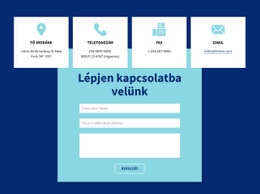
A felépítés határozottabb információs struktúrával indul, mint egyetlen kapcsolatfelvételi bekezdés: az iroda, a telefon, a fax és az e-mail négy különálló fehér kártyára tagolódik a felső sávban. Ez a megoldás különösen akkor előnyös, ha több elérhetőségnek egyenlő láthatóságot kell kapnia. Lekerekített sarkok, finom árnyékok és kék vonalas ikonok különböztetik meg a kártyákat, míg a sötétkék és világosszürke színpaletta határozott vizuális jelenlétet nyújt anélkül, hogy nehezítené az áttekintést.
Az alsó elrendezés újabb indokot szolgáltat a szakasz kiválasztására. Ahelyett, hogy az űrlapmezőket egy hosszú, megszakítás nélküli szövegoszlop alá helyezné, az űrlapot a bal, a kapcsolati tartalmat pedig a jobb oldalra rendezi. Az e-mail, a név és az üzenet beviteli mezői a „Küldés” művelethez vezetnek, míg a bevezető gondolat, a leíró bekezdés és a négy közösségi linkikon harmonikus kísérő környezetet teremt. Az eredmény a gyors áttekintést, a közvetlen megkeresést és a közösségi alternatívákat egyesíti egy újra felhasználható kapcsolatfelvételi blokkban.
Ez a lehetőség különösen olyan oldalak számára ideális, ahol fontos, hogy az elérhetőségek rendszerezettnek és ne esetlegesnek hassanak. Nem igényel szokatlan interakciókat vagy összetett elemkészletet; jellegzetességét a négykártyás felső sor és a kétoszlopos alsó űrlapterület összhangja adja. Ezzel a választással a gyakorlati adatok és a válaszadási elemek különálló, mégis egymáshoz szorosan kapcsolódó vizuális zónákat kapnak.
Testreszabás a Nicepage segítségével
A (z) Sablonkészítő használatakor módosíthatja a színeket, a betűtípusokat, a fejlécet és a homályosítást, az elrendezést, az oszlopokat és más design elemeket, valamint a tartalmat és a képeket.
Sablon szerkesztése offline
2. Hozzon létre új oldalt, vagy válassza ki a meglévőt
3. Kattintson az Új blokk hozzáadása gombra, keresse meg az azonosítót 2390935, majd kattintson az Enter gombra
Sablon szerkesztése online
Félelmetes webhelyek létrehozása


Ingyenes Nicepage Builder
Kulcsszavak
Kezdés egy kész sablonnal
Válasszon egy új oldalhoz való tervet
Használjon egy kész sablont kiindulópontként ahelyett, hogy minden oldalt üres vászonról hozna létre. Amikor új oldalt ad hozzá a Nicepage-ben, böngésszen az elérhető tervek között, hasonlítsa össze a különböző elrendezéseket, és válasszon egy olyan lehetőséget, amely már illeszkedik a projekt általános céljához és vizuális irányához.
Böngésszen a különböző oldaltervek között
Fedezze fel az Oldaltervek oldalt keresés, tematikus kategóriák, tervkészletek és teljes oldalas előnézetek segítségével. A gyűjtemény különböző témákhoz és oldalcélokhoz tartozó elrendezéseket tartalmaz, így könnyebb összehasonlítani az alternatívákat, mielőtt kiválasztaná a testreszabandó tervet.
A kiválasztott sablon testreszabása
Miután kiválasztott egy tervet, hozza létre az oldalt, és folytassa a vizuális szerkesztést a Nicepage-ben. Cserélje le a demó tartalmat, állítsa be a képeket, a tipográfiát, a színeket, a szakaszokat és egyéb elemeket, és igazítsa a kész elrendezést a saját tartalmához ahelyett, hogy az elejétől újra kellene építenie a tervet.
További tervezési irányok felfedezése
Ha az első lehetőség nem felel meg eléggé a projektednek, térj vissza a tervgyűjteményhez, és hasonlíts össze más sablonokat, mielőtt véglegesítenél egy elrendezést. Ezáltal a sablonkönyvtár nemcsak a gyorsabb oldalkészítéshez hasznos, hanem a különböző vizuális megközelítések felfedezéséhez és egy új projekt megfelelő kiindulópontjának megtalálásához is.
Ez a munkafolyamat hozzáférést biztosít a kész tervek széles gyűjteményéhez, amelyeket kiválaszthatsz, összehasonlíthatsz és testreszabhatsz az egyes új oldalak vagy projektek igényei szerint.


Továbbiak a Kapcsolatok Blokkokból
-

-
EN
-
EN
-
EN
-
-
EN
-
-