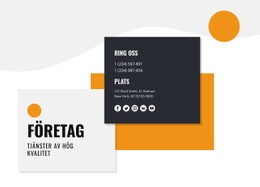
Informationsblock Mall


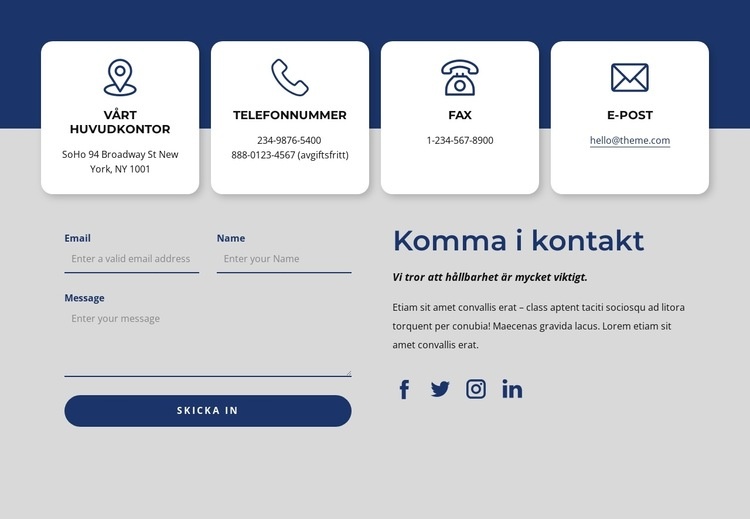
Fyra kontaktkanaler balanserar information och respons
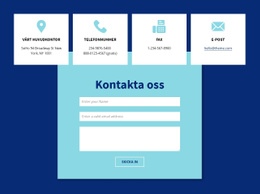
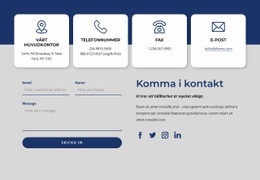
Designen inleds med en starkare informationsstruktur än ett enkelt kontaktstycke: kontor, telefon, fax och e-post är uppdelade på fyra vita kort över det övre fältet. Detta val gör blocket mycket användbart när flera kontaktvägar behöver samma synlighet. Rundade hörn, mjuka skuggor och blå linjeikoner särskiljer korten, medan färgskalan i marinblått och ljusgrått ger raden en tydlig visuell närvaro utan att göra innehållet svårläst.
Den nedre kompositionen tillför ytterligare en anledning att välja denna sektion. I stället för att placera formulärfälten under en lång, oavbruten textkolumn sätts formuläret till vänster och kontaktinnehållet till höger. Fält för e-post, namn och meddelande leder till åtgärden ”Skicka”, medan ett stödjande budskap, ett beskrivande stycke och fyra ikoner för sociala medier skapar ett harmoniskt kontextområde. Resultatet förenar snabb överblick, direkt förfrågan och sociala alternativ i en återanvändbar kontaktdesign.
Detta alternativ passar särskilt väl för sidor där kontaktuppgifterna ska upplevas som genomtänkta och välorganiserade snarare än sekundära. Det bygger inte på ovanliga interaktioner eller en mängd olika komponenter; dess styrka ligger i samspelet mellan fyrkortsraden och förfrågningsområdet i två kolumner. Att välja detta innebär att ge praktiska detaljer och svarsfunktioner separata visuella zoner som ändå hänger samman på ett naturligt sätt.
Anpassa med Nicepage
När du använder Mallbyggare kommer du att kunna justera färger, teckensnitt, rubrik och fooer, layout, kolumner och andra designelement, samt innehåll och bilder.
Redigera mall offline
2. Skapa en ny sida eller välj befintlig
3. Klicka på Lägg till nytt block, sök efter id 2390935 och klicka på enter
Redigera mall online
Skapa fantastiska webbplatser


Gratis Nicepage Builder
Nyckelord
Börja med en färdig mall
Välj en design för en ny sida
Använd en färdig mall som utgångspunkt istället för att skapa varje sida från en tom arbetsyta. När du lägger till en ny sida i Nicepage, bläddra bland tillgängliga designer, jämför olika layouter och välj ett alternativ som redan passar det allmänna syftet och den visuella riktningen för ditt projekt.
Bläddra bland olika siddesigner
Utforska Siddesigner med hjälp av sök, tematiska kategorier, designuppsättningar och förhandsvisningar av helsidor. Samlingen innehåller layouter för olika ämnen och sidändamål, vilket gör det enklare att jämföra alternativ innan du väljer en design att anpassa.
Anpassa den valda mallen
När du har valt en design, skapa sidan och fortsätt redigera den visuellt i Nicepage. Ersätt demoinnehållet, justera bilder, typografi, färger, avsnitt och andra element och anpassa den färdiga layouten till ditt eget innehåll istället för att bygga om designen från början.
Utforska fler designinstruktioner
Om det första alternativet inte matchar ditt projekt tillräckligt bra, återgå till designsamlingen och jämför andra mallar innan du bestämmer dig för en layout. Detta gör mallbiblioteket användbart inte bara för snabbare sidskapande, utan också för att utforska olika visuella tillvägagångssätt och hitta en lämplig utgångspunkt för ett nytt projekt.
Detta arbetsflöde ger dig tillgång till en bred samling färdiga designer som kan väljas, jämföras och anpassas efter behoven för varje ny sida eller projekt.



Mer från Kontakter Block
-
EN

-
EN
-
-
EN
-
EN
-
-
-
EN