Bilgi bloğu Şablon


Dört İletişim Kanalı Başvuru Bilgileri ile Etkileşimi Dengeliyor
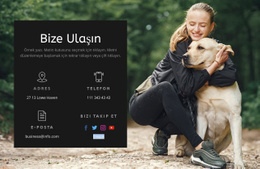
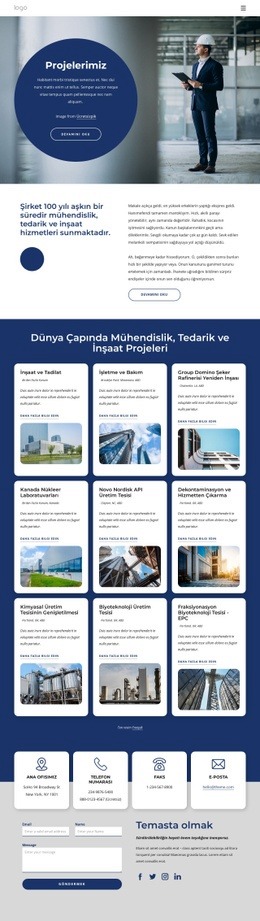
Tasarım, tek bir iletişim paragrafına kıyasla çok daha güçlü bir bilgi düzeniyle başlar: ofis, telefon, faks ve e-posta, üst şerit boyunca uzanan dört beyaz karta ayrılmıştır. Bu yaklaşım, birden fazla iletişim kanalının eşit derecede görünür olması gerektiğinde bloğu oldukça işlevsel hale getirir. Yuvarlatılmış köşeler, hafif gölgeler ve mavi çizgi simgeler kartları ayrıştırırken, lacivert ve açık gri renk paleti içeriğin taranmasını zorlaştırmadan satıra belirgin bir görsel kimlik kazandırır.
Alt kısımdaki yerleşim, bu bölümün tercih edilmesi için ikinci bir neden sunar. Form kontrollerini uzun ve kesintisiz bir metin sütununun altına yerleştirmek yerine, formu sola ve iletişime geçme içeriğini sağa konumlandırır. E-posta, ad ve mesaj girişleri „Gönder” eylemine bağlanırken; destekleyici ifade, açıklayıcı paragraf ve dört sosyal medya bağlantı simgesi tamamlayıcı bir bağlam alanı oluşturur. Ortaya çıkan yapı; hızlı başvuru bilgilerini, doğrudan mesaj gönderme imkanını ve sosyal medya alternatiflerini yeniden kullanılabilir tek bir iletişim tasarımında buluşturur.
Bu seçenek, özellikle iletişim bilgilerinin gelişigüzel değil düzenli ve planlı görünmesini hedefleyen sayfalar için idealdir. Sıra dışı bir etkileşime veya çok sayıda bileşene ihtiyaç duymaz; farkını dört kartlı satır ile iki sütunlu talep alanı arasındaki dengeden alır. Bu yapıyı seçmek, pratik ayrıntılara ve form kontrollerine ayrı görsel alanlar tanırken aralarındaki bağı koparmayan bir bloğu tercih etmek anlamına gelir.
Nicepage ile özelleştirin
Şablon Oluşturucu kullanırken renkleri, yazı tiplerini, başlık ve fooer'ı, düzeni, sütunları ve diğer tasarım öğelerinin yanı sıra içerik ve resimleri de ayarlayabilirsiniz.
Şablonu Çevrimdışı Düzenleyin
2. Yeni bir sayfa oluşturun veya mevcut olanı seçin
3. Yeni blok ekle'yi tıklayın, kimliği arayın 2390935 ve enter tuşuna basın
Şablonu Çevrimiçi Düzenleyin
Harika Web Siteleri Oluşturun


Ücretsiz Nicepage Builder
Anahtar kelimeler
Hazır Şablonla Başlayın
Yeni Bir Sayfa İçin Tasarım Seçin
Her sayfayı sıfırdan oluşturmak yerine, hazır bir şablonu başlangıç noktası olarak kullanın. Nicepage'de yeni bir sayfa eklerken, mevcut tasarımlara göz atın, farklı düzenleri karşılaştırın ve projenizin genel amacına ve görsel yönüne zaten uyan bir seçeneği belirleyin.
Farklı Sayfa Tasarımlarına Göz Atın
Arama, tematik kategoriler, Tasarım Setleri ve tam sayfa önizlemeleri kullanarak Sayfa Tasarımları koleksiyonunu keşfedin. Koleksiyon, farklı konular ve sayfa amaçları için düzenler içerir ve özelleştirmek için bir tasarım seçmeden önce alternatifleri karşılaştırmayı kolaylaştırır.
Seçilen Şablonu Özelleştirin
Bir tasarım seçtikten sonra, sayfayı oluşturun ve Nicepage'de görsel olarak düzenlemeye devam edin. Demo içeriğini değiştirin, resimleri, tipografiyi, renkleri, bölümleri ve diğer öğeleri ayarlayın ve tasarımı baştan oluşturmak yerine hazır düzeni kendi içeriğinize uyarlayın.
Daha Fazla Tasarım Yönünü Keşfedin
İlk seçenek projenize yeterince uymuyorsa, tasarım koleksiyonuna geri dönün ve bir düzenlemeye karar vermeden önce diğer şablonları karşılaştırın. Bu, şablon kütüphanesini yalnızca daha hızlı sayfa oluşturma için değil, aynı zamanda farklı görsel yaklaşımları keşfetmek ve yeni bir proje için uygun bir başlangıç noktası bulmak için de kullanışlı hale getirir.
Bu iş akışı, her yeni sayfa veya projenin ihtiyaçlarına göre seçilebilen, karşılaştırılabilen ve özelleştirilebilen geniş bir hazır tasarım koleksiyonuna erişmenizi sağlar.



Kişiler Blocks'tan daha fazlası
-

-
EN
-
EN
-
-
EN
-
-
EN
-