Il tuo numero di telefono e indirizzo email Modello


Un layout di contatto con più modalità per mettersi in contatto
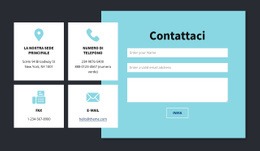
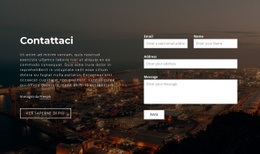
Il design si fa notare perché affianca diversi canali di contatto a un vero e proprio modulo di richiesta, anziché limitarsi a un singolo pulsante o a un modulo isolato. L'introduzione superiore «Contattaci!» attribuisce alla sezione un messaggio chiaro, mentre il divisore rosso introduce un punto di riferimento visivo prima dei contenuti pratici. Nell'area inferiore, tre gruppi contraddistinti da icone permettono di distinguere agevolmente indirizzo, due numeri di telefono e orari di apertura. Il modulo adiacente mette a disposizione campi per nome, e-mail e messaggio, corredati da un evidente comando «Invia».
Questa combinazione rende il blocco un'opzione efficace quando una pagina richiede sia rassicurazione che un canale di risposta immediato all'interno della stessa sezione. Gli utenti possono individuare a sinistra un contatto di persona o telefonico, oppure utilizzare a destra il modulo quando è preferibile una comunicazione scritta. L'immagine di sfondo scura regala profondità visiva attorno al riquadro bianco, mentre i richiami in rosso creano coerenza tra intestazione, icone di contatto ed elemento interattivo.
Rispetto ad altre sezioni di contatto, questa proposta punta su un invito centrale seguito da una composizione bilanciata tra informazioni e modulo. È perciò ideale per le pagine che necessitano di un'area di contatto ricca ed esaustiva senza dover sviluppare un'intera pagina dedicata o integrare funzioni come prenotazioni, mappe interattive o pagamenti.
Personalizza con Nicepage
Quando utilizzi Generatore di modelli sarai in grado di regolare colori, caratteri, intestazione e fooer, layout, colonne e altri elementi di design, nonché contenuti e immagini.
Modifica modello offline
2. Creare una nuova pagina o selezionare esistente
3. Fai clic su Aggiungi nuovo blocco, cerca l'ID 63224 e fai clic su Invio
Modifica modello online
Crea fantastici siti web


Nicepage Builder gratuito
Parole chiave
Inizia con un modello predefinito
Scegli un design per una nuova pagina
Utilizza un modello predefinito come punto di partenza anziché creare ogni pagina da zero. Quando aggiungi una nuova pagina in Nicepage, sfoglia i design disponibili, confronta i diversi layout e scegli un'opzione che si adatti allo scopo generale e alla direzione visiva del tuo progetto.
Esplora diversi design di pagina
Esplora i Design di pagina utilizzando la funzione di ricerca, le categorie tematiche, i set di design e le anteprime a pagina intera. La collezione include layout per diversi argomenti e scopi, semplificando il confronto tra le alternative prima di selezionare un design da personalizzare.
Personalizza il modello selezionato
Dopo aver scelto un design, crea la pagina e continua a modificarla visivamente in Nicepage. Sostituisci il contenuto demo, regola immagini, tipografia, colori, sezioni e altri elementi e adatta il layout predefinito ai tuoi contenuti anziché ricostruire il design da zero.
Esplora altre direzioni di design
Se la prima opzione non si adatta perfettamente al tuo progetto, torna alla raccolta di modelli e confronta altri template prima di scegliere un layout definitivo. In questo modo, la libreria di template si rivela utile non solo per creare pagine più velocemente, ma anche per esplorare diversi approcci visivi e trovare un punto di partenza adatto per un nuovo progetto.
Questo flusso di lavoro ti dà accesso a un'ampia collezione di design predefiniti che possono essere selezionati, confrontati e personalizzati in base alle esigenze di ogni nuova pagina o progetto.

Altro da Contatti Blocchi
-
EN

-
-
-
-
EN
-
EN
-
-
EN