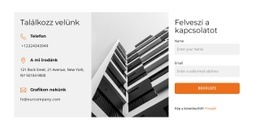
Hagyjon nekünk üzenetet Sablon


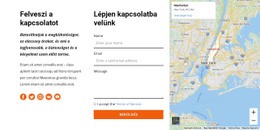
Az átfedő kapcsolatkártya karakteres formát ad a helyszínt bemutató szakasznak
A blokk több olyan konkrét megoldást ötvöz, amelyek megkülönböztetik a hagyományos kapcsolati elrendezésektől. Ahelyett, hogy a címszöveget és a térképet két egyenlő oszlopban helyezné el egymás mellett, egy fekete „Kapcsolatfelvétel” panelt illeszt a térkép bal széle fölé. Ez az előtérben álló kártya fogja össze a címet, a „Kövessen minket” feliratot és a négy közösségi linket, miközben a térkép a szakasz földrajzi hivatkozási pontjaként látható marad. A panel mögötti rózsaszín téglalap alakú körvonal egy második formát képez, amely anélkül erősíti az átfedést, hogy újabb tartalomterületté válna.
Ez a kialakítás hasznos választás, ha a kapcsolati szakasznak erős vizuális fókuszpontra, valamint a gyakorlati részletek és a helyszínt ábrázoló vizuális elemek világos elkülönítésére van szüksége. A fekete kártya nagy kontrasztot biztosít a címsornak és a címnek, a kompakt közösségi blokk pedig egyetlen vizuális egységben tartja a további kapcsolódási pontokat. A térkép megakadályozza, hogy a szakasz pusztán szövegként hasson, a kiemelő körvonal pedig jól kivehető élt ad a kompozíciónak a fehér háttér előtt.
Az eredmény egy önálló, újrafelhasználható kapcsolati szakasz, így az oldal környező tartalmának kell biztosítania a bevezetőt, a navigációt vagy a további információkat. Sajátos értéke abban rejlik, ahogyan a panel, a térkép, a cím, a közösségi linkek és a rózsaszín körvonal együttműködnek. Akkor válassza, ha ez a rétegzett viszony jobban illeszkedik az oldal vizuális irányvonalához, mint egy sík kapcsolati rács vagy egy elszigetelt térkép.
Testreszabás a Nicepage segítségével
A (z) Sablonkészítő használatakor módosíthatja a színeket, a betűtípusokat, a fejlécet és a homályosítást, az elrendezést, az oszlopokat és más design elemeket, valamint a tartalmat és a képeket.
Sablon szerkesztése offline
2. Hozzon létre új oldalt, vagy válassza ki a meglévőt
3. Kattintson az Új blokk hozzáadása gombra, keresse meg az azonosítót 72371, majd kattintson az Enter gombra
Sablon szerkesztése online
Félelmetes webhelyek létrehozása


Ingyenes Nicepage Builder
Kulcsszavak
Kezdés egy kész sablonnal
Válasszon egy új oldalhoz való tervet
Használjon egy kész sablont kiindulópontként ahelyett, hogy minden oldalt üres vászonról hozna létre. Amikor új oldalt ad hozzá a Nicepage-ben, böngésszen az elérhető tervek között, hasonlítsa össze a különböző elrendezéseket, és válasszon egy olyan lehetőséget, amely már illeszkedik a projekt általános céljához és vizuális irányához.
Böngésszen a különböző oldaltervek között
Fedezze fel az Oldaltervek oldalt keresés, tematikus kategóriák, tervkészletek és teljes oldalas előnézetek segítségével. A gyűjtemény különböző témákhoz és oldalcélokhoz tartozó elrendezéseket tartalmaz, így könnyebb összehasonlítani az alternatívákat, mielőtt kiválasztaná a testreszabandó tervet.
A kiválasztott sablon testreszabása
Miután kiválasztott egy tervet, hozza létre az oldalt, és folytassa a vizuális szerkesztést a Nicepage-ben. Cserélje le a demó tartalmat, állítsa be a képeket, a tipográfiát, a színeket, a szakaszokat és egyéb elemeket, és igazítsa a kész elrendezést a saját tartalmához ahelyett, hogy az elejétől újra kellene építenie a tervet.
További tervezési irányok felfedezése
Ha az első lehetőség nem felel meg eléggé a projektednek, térj vissza a tervgyűjteményhez, és hasonlíts össze más sablonokat, mielőtt véglegesítenél egy elrendezést. Ezáltal a sablonkönyvtár nemcsak a gyorsabb oldalkészítéshez hasznos, hanem a különböző vizuális megközelítések felfedezéséhez és egy új projekt megfelelő kiindulópontjának megtalálásához is.
Ez a munkafolyamat hozzáférést biztosít a kész tervek széles gyűjteményéhez, amelyeket kiválaszthatsz, összehasonlíthatsz és testreszabhatsz az egyes új oldalak vagy projektek igényei szerint.

Továbbiak a Kapcsolatok Blokkokból
-

-
EN

-
EN
-
EN
-
EN
-
-
-
EN
-
EN
-
EN
-
EN
-
EN
-
-
-
-
EN
-
-
EN
-
-
EN