Irodahelyek Sablon


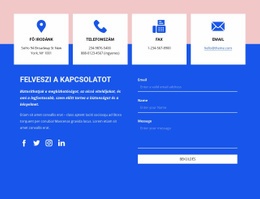
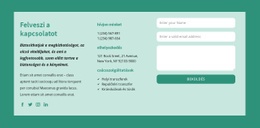
Három összeillő kártya teszi egyszerűvé az irodák adatainak összehasonlítását
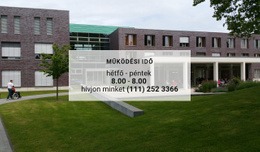
A szakasz a középre zárt bevezetést három, fotókra épülő kártyával társítja, így egyedi megoldást kínál több iroda egyetlen kompakt blokkban való bemutatására. A sötétlila háttér markáns színfelületet biztosít, míg a fehér, lekerekített kártyák ritmusos kontrasztot teremtenek, amely elkülöníti az egyes irodákat anélkül, hogy megtörné a szakasz egységét. Az épületfotók azonnali vizuális támpontot nyújtanak, mielőtt a látogató a gyakorlati elérhetőségeket olvasná.
Mindegyik kártya ugyanazt az információs mintát követi: az iroda neve, címe, telefonszáma és e-mail-címe. Ez a következetesség átgondolt tervezési döntés, amikor a látogatóknak össze kell hasonlítaniuk a helyszíneket, vagy meg kell keresniük a legmegfelelőbb kapcsolatfelvételi módot. A háromoszlopos elrendezés egyensúlyban tartja a kártyákat a szakaszon belül, a balra zárt szöveg pedig kiszámítható, könnyen olvasható margót hoz létre. Egy egyszerű listával szemben a kép, a kártyafelület és az egyenletes térközök kombinációja egyenlő vizuális hangsúlyt ad minden egyes irodának.
Ez a blokk kifejezetten előnyös választás, ha egy oldalnak olyan kapcsolatfelvételi szakaszra van szüksége, amely egy sima címszövegnél erőteljesebb jelenlétet biztosít, de elkerüli az interaktív térképek vagy címjegyzékek bonyolultságát. A címsor gyorsan tisztázza a témát, az alsó forrásmegjelölés pedig diszkréten a tartalom alatt marad. Kész helyszínbemutató modulként azonnal beilleszthető, miközben az oldal többi része a további funkciókról és szakaszokról gondoskodik.
Testreszabás a Nicepage segítségével
A (z) Sablonkészítő használatakor módosíthatja a színeket, a betűtípusokat, a fejlécet és a homályosítást, az elrendezést, az oszlopokat és más design elemeket, valamint a tartalmat és a képeket.
Sablon szerkesztése offline
2. Hozzon létre új oldalt, vagy válassza ki a meglévőt
3. Kattintson az Új blokk hozzáadása gombra, keresse meg az azonosítót 6078256, majd kattintson az Enter gombra
Sablon szerkesztése online
Félelmetes webhelyek létrehozása


Ingyenes Nicepage Builder
Kulcsszavak
Kezdés egy kész sablonnal
Válasszon egy új oldalhoz való tervet
Használjon egy kész sablont kiindulópontként ahelyett, hogy minden oldalt üres vászonról hozna létre. Amikor új oldalt ad hozzá a Nicepage-ben, böngésszen az elérhető tervek között, hasonlítsa össze a különböző elrendezéseket, és válasszon egy olyan lehetőséget, amely már illeszkedik a projekt általános céljához és vizuális irányához.
Böngésszen a különböző oldaltervek között
Fedezze fel az Oldaltervek oldalt keresés, tematikus kategóriák, tervkészletek és teljes oldalas előnézetek segítségével. A gyűjtemény különböző témákhoz és oldalcélokhoz tartozó elrendezéseket tartalmaz, így könnyebb összehasonlítani az alternatívákat, mielőtt kiválasztaná a testreszabandó tervet.
A kiválasztott sablon testreszabása
Miután kiválasztott egy tervet, hozza létre az oldalt, és folytassa a vizuális szerkesztést a Nicepage-ben. Cserélje le a demó tartalmat, állítsa be a képeket, a tipográfiát, a színeket, a szakaszokat és egyéb elemeket, és igazítsa a kész elrendezést a saját tartalmához ahelyett, hogy az elejétől újra kellene építenie a tervet.
További tervezési irányok felfedezése
Ha az első lehetőség nem felel meg eléggé a projektednek, térj vissza a tervgyűjteményhez, és hasonlíts össze más sablonokat, mielőtt véglegesítenél egy elrendezést. Ezáltal a sablonkönyvtár nemcsak a gyorsabb oldalkészítéshez hasznos, hanem a különböző vizuális megközelítések felfedezéséhez és egy új projekt megfelelő kiindulópontjának megtalálásához is.
Ez a munkafolyamat hozzáférést biztosít a kész tervek széles gyűjteményéhez, amelyeket kiválaszthatsz, összehasonlíthatsz és testreszabhatsz az egyes új oldalak vagy projektek igényei szerint.




Továbbiak a Építészet és épület Blokkokból
-
EN

-
-
-
-
-
EN
-
-
EN