Sélectionnez un service ou une fonctionnalité de gym Modèle


Une solution scindée en image et cartes pour présenter vos services de manière compacte
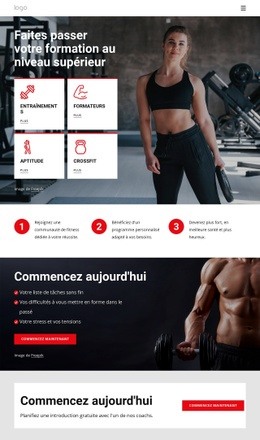
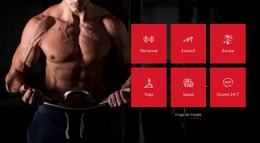
Ce parti pris graphique repose sur l'équilibre entre une grande photo de fitness et six cartes d'offres de format identique, plutôt que sur un bloc de texte unique et prédominant. L'image occupe la partie gauche, tandis que la partie droite présente Coaching personnel, Exclusif, Zumba, Yoga, Sauna et Ouvert 24h/24 et 7j/7 au sein d'une grille harmonieuse de deux rangées et trois colonnes. Chaque carte adopte le même traitement composé d'une icône circulaire et d'un libellé centré, ce qui permet à la section de communiquer plusieurs prestations sans dérouler une longue liste verticale.
Ce bloc se révèle particulièrement pratique lorsqu'une page doit couvrir un large éventail de services avec un contraste visuel marqué. Les cartes rouge vif se détachent nettement du fond à dominante noire, tandis que le volet photographique apporte du dynamisme et du contexte sans exiger de longues descriptions. Par rapport à une grille de présentation classique, cette disposition scindée confère une place centrale à l'image et sépare nettement l'ambiance visuelle du survol des services. Par rapport à une section dense en texte, elle maintient des informations concises et immédiatement regroupées. Il en résulte une solution de mise en page prête à l'emploi pour une section d'atouts d'une salle de sport où six courts libellés doivent rester visibles ensemble, offrant plus de poids visuel qu'une simple liste tout en laissant aux contenus adjacents le soin de détailler les offres ou les actions.
Personnalisez avec Nicepage
Lorsque vous utilisez Générateur de modèles, vous pourrez ajuster les couleurs, les polices, l'en-tête et le texte, la mise en page, les colonnes et autres éléments de conception, ainsi que le contenu et les images.
Modifier le modèle hors ligne
2. Créez une nouvelle page ou sélectionnez une page existante
3. Cliquez sur Ajouter un nouveau bloc, recherchez l'identifiant 94777 et cliquez sur Entrée
Modifier le modèle en ligne
Créez des sites Web géniaux


Nicepage Builder gratuit
Mots clés
Commencer avec un modèle prêt à l'emploi
Choisir un design pour une nouvelle page
Utilisez un modèle prêt à l'emploi comme point de départ au lieu de créer chaque page à partir d'une page blanche. Lorsque vous ajoutez une nouvelle page dans Nicepage, parcourez les designs disponibles, comparez les différentes mises en page et choisissez une option qui correspond déjà à l'objectif général et à l'orientation visuelle de votre projet.
Explorer différents designs de page
Explorez les Designs de page à l'aide de la recherche, des catégories thématiques, des ensembles de designs et des aperçus plein écran. La collection comprend des mises en page pour différents sujets et usages, ce qui facilite la comparaison des alternatives avant de sélectionner un design à personnaliser.
Personnaliser le modèle sélectionné
Après avoir choisi un design, créez la page et continuez à la modifier visuellement dans Nicepage. Remplacez le contenu de démonstration, ajustez les images, la typographie, les couleurs, les sections et autres éléments, et adaptez la mise en page prête à l'emploi à votre propre contenu au lieu de reconstruire le design depuis le début.
Explorer d'autres pistes de design
Si la première option ne correspond pas suffisamment à votre projet, retournez à la collection de modèles et comparez-en d'autres avant de choisir une mise en page. La bibliothèque de modèles s'avère ainsi utile non seulement pour créer des pages plus rapidement, mais aussi pour explorer différentes approches visuelles et trouver un point de départ adapté à un nouveau projet.
Ce processus vous donne accès à une vaste collection de designs prêts à l'emploi que vous pouvez sélectionner, comparer et personnaliser en fonction des besoins de chaque nouvelle page ou projet.

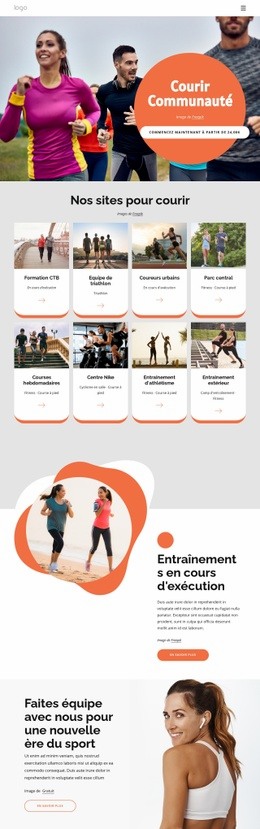

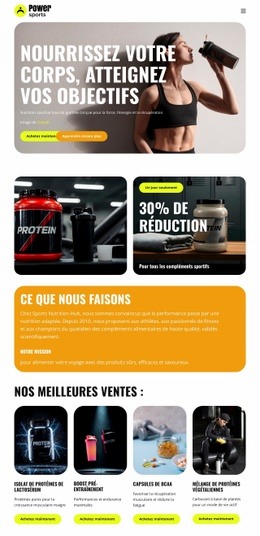
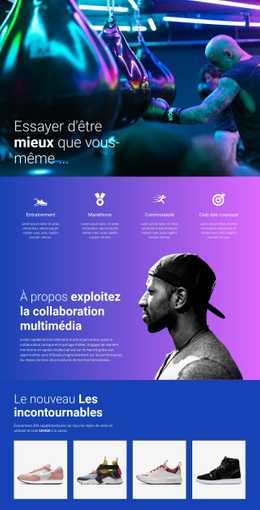
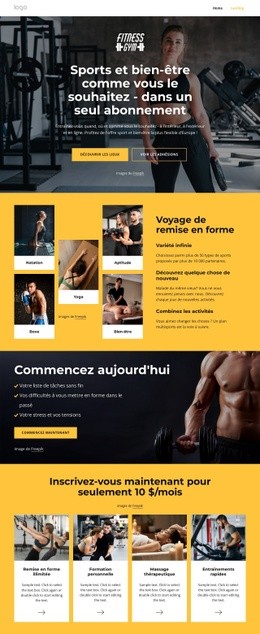

Plus de Des sports blocs
-
EN
-
EN

-
EN
-
EN
-
-
EN
-
EN
-
-
EN
-
EN
-
EN
-
EN
-
EN
-
EN
-
EN
-
EN
-
-
EN
-
EN
-
EN






Plus de Texte sur l'image blocs
-
EN

-
EN
-
EN
-
EN
-
-
EN
-
EN
-
-
EN
-
EN
-
EN
-
EN
-
EN
-
EN
-
EN
-
-
EN
-
EN
-
EN
-