Prendre soin des animaux domestiques et des animaux Modèle


Modifier le modèle hors ligne
2. Créez une page et recherchez l'identifiant 66646
Modifier le modèle en ligne
Créez des sites Web géniaux


Nicepage Builder gratuit
Mots clés
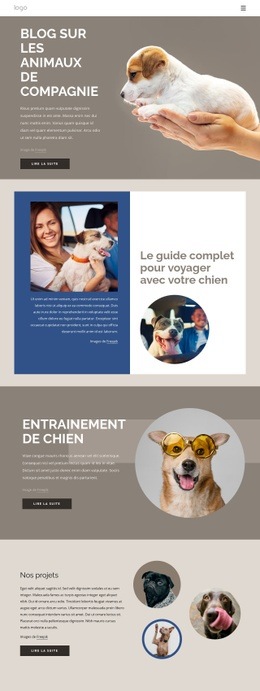
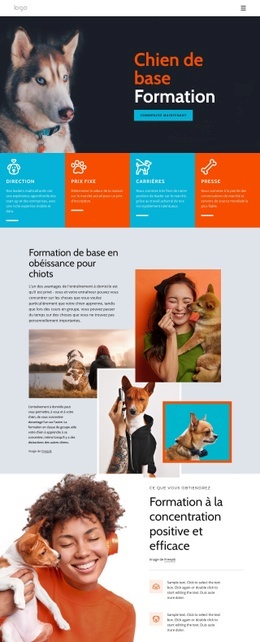
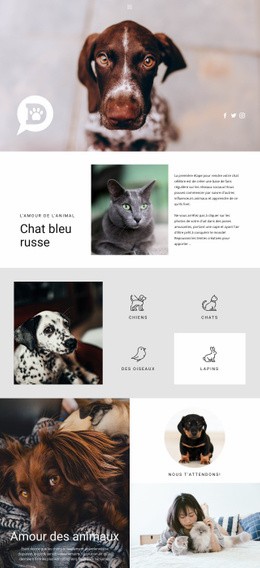
Quatre catégories d'animaux ancrent un design axé sur les soins et le sauvetage
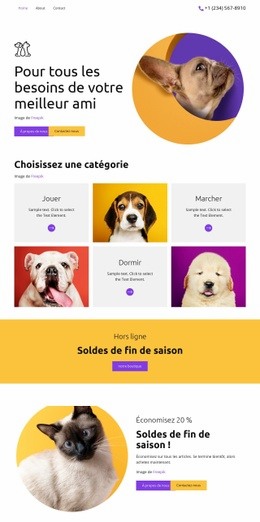
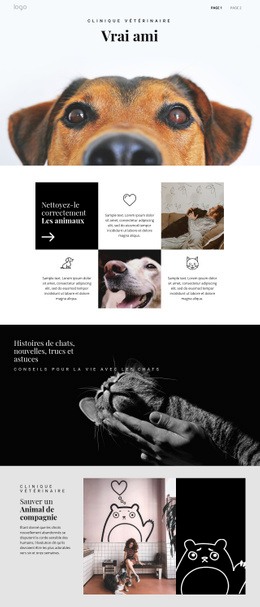
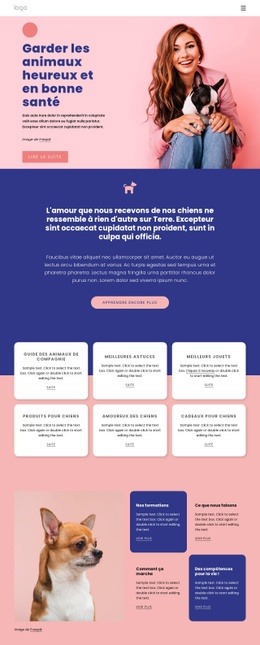
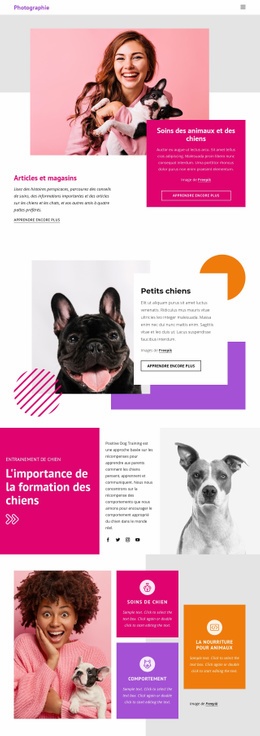
L'association d'une grande photographie de chien, d'une mise en avant du Bleu russe et de quatre tuiles de catégories animales rend ce design immédiatement identifiable comme une solution dédiée aux animaux de compagnie. Plutôt que de s'en remettre à une image générique d'animal, la page passe d'une introduction visuelle large à un sujet félin précis, puis aux chiens, chats, oiseaux et lapins. Cette progression offre aux projets un moyen efficace de déployer à la fois un univers émotionnel et plusieurs zones de contenu distinctes.
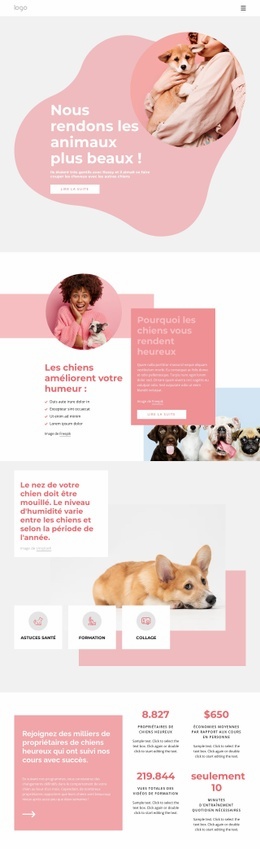
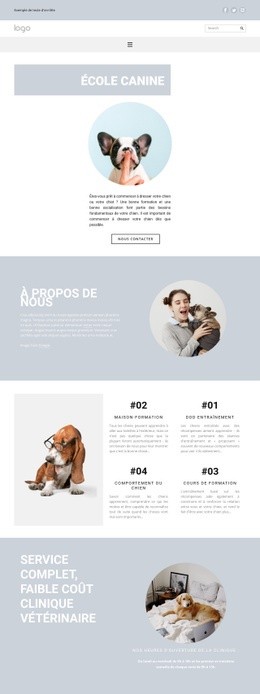
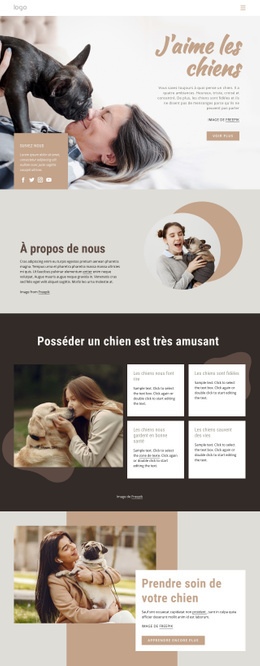
Les sections centrales apportent tout son caractère au design. Quatre cartes numérotées traitent de l'éducation canine, de la propreté, des cours de dressage et du comportement du chien, offrant un volet informatif pratique en complément des photographies. « Pet Love » introduit une dimension plus douce orientée vers les soins grâce à des panneaux d'images et de textes superposés, tandis que « Rescue a Pet » aborde la protection animale avec une photo centrale d'animal, une référence à une clinique vétérinaire et un panneau illustré plus sombre. Ces éléments répondent parfaitement aux projets nécessitant plus qu'une simple page d'atterrissage d'adoption ou de clinique.
L'image finale du chiot, le titre « Besoin d'un petit cœur ? » et le formulaire de contact permettent de recueillir facilement les demandes sans surcharger le contenu précédent. Les liens sociaux placés au début créent un canal de communication secondaire. Dans l'ensemble, le design propose une solution équilibrée pour les présentations liées aux soins, au dressage, au sauvetage ou à l'adoption d'animaux, alliant chaleur visuelle et informations structurées.
Personnalisez avec Nicepage
Lorsque vous utilisez Générateur de modèles, vous pourrez ajuster les couleurs, les polices, l'en-tête et le texte, la mise en page, les colonnes et autres éléments de conception, ainsi que le contenu et les images.
Commencer avec un modèle prêt à l'emploi
Choisir un design pour une nouvelle page
Utilisez un modèle prêt à l'emploi comme point de départ au lieu de créer chaque page à partir d'une page blanche. Lorsque vous ajoutez une nouvelle page dans Nicepage, parcourez les designs disponibles, comparez les différentes mises en page et choisissez une option qui correspond déjà à l'objectif général et à l'orientation visuelle de votre projet.
Explorer différents designs de page
Explorez les Designs de page à l'aide de la recherche, des catégories thématiques, des ensembles de designs et des aperçus plein écran. La collection comprend des mises en page pour différents sujets et usages, ce qui facilite la comparaison des alternatives avant de sélectionner un design à personnaliser.
Personnaliser le modèle sélectionné
Après avoir choisi un design, créez la page et continuez à la modifier visuellement dans Nicepage. Remplacez le contenu de démonstration, ajustez les images, la typographie, les couleurs, les sections et autres éléments, et adaptez la mise en page prête à l'emploi à votre propre contenu au lieu de reconstruire le design depuis le début.
Explorer d'autres pistes de design
Si la première option ne correspond pas suffisamment à votre projet, retournez à la collection de modèles et comparez-en d'autres avant de choisir une mise en page. La bibliothèque de modèles s'avère ainsi utile non seulement pour créer des pages plus rapidement, mais aussi pour explorer différentes approches visuelles et trouver un point de départ adapté à un nouveau projet.
Ce processus vous donne accès à une vaste collection de designs prêts à l'emploi que vous pouvez sélectionner, comparer et personnaliser en fonction des besoins de chaque nouvelle page ou projet.