Faune et nature Modèle


Modifier le modèle hors ligne
2. Créez une page et recherchez l'identifiant 21253
Modifier le modèle en ligne
Créez des sites Web géniaux


Nicepage Builder gratuit
Mots clés
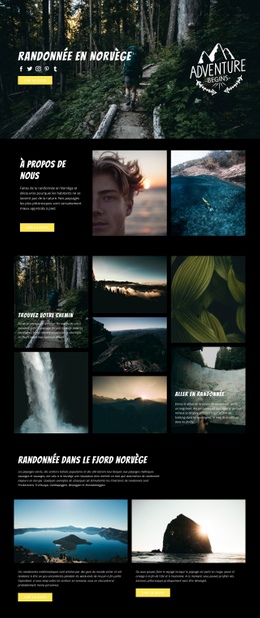
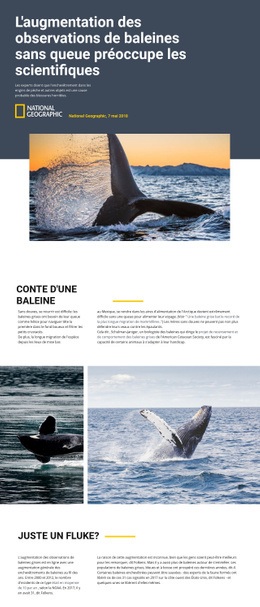
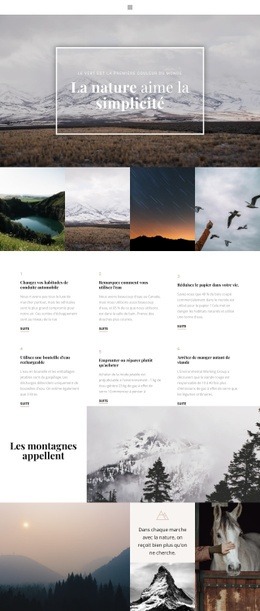
Collections animalières et profondeur éditoriale réunies dans un même concept visuel
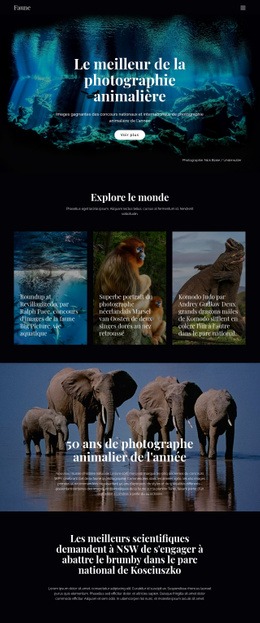
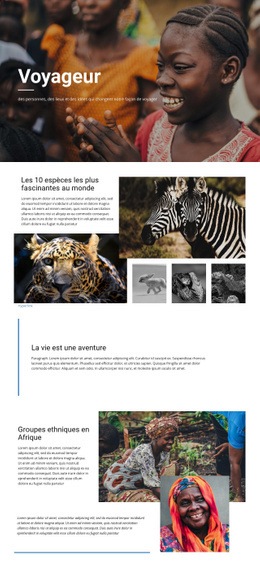
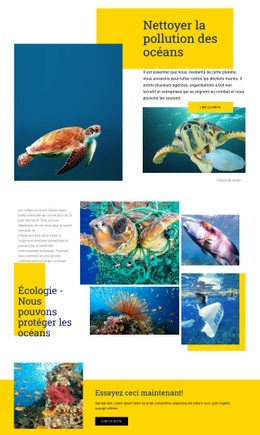
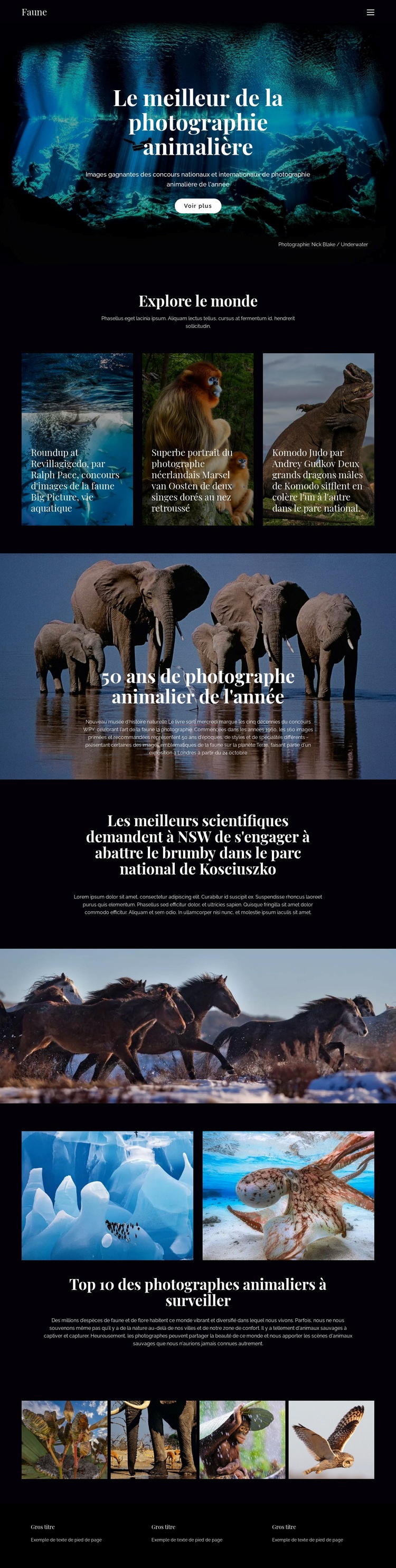
Ce modèle se distingue en allant bien au-delà d'une simple galerie de photographies animalières. La section hero sous-marine installe d'emblée une narration guidée par l'image, tandis que les blocs « Explorer le monde » offrent aux visiteurs trois sujets contrastés : la vie aquatique, les singes et les dragons de Komodo. Cette association convient parfaitement aux projets où la photographie porte le premier niveau de sens et où de courts textes éditoriaux guident le visiteur d'une image à l'autre.
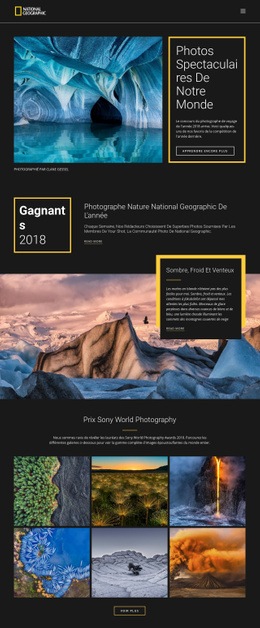
Son atout majeur réside dans la variation de l'échelle éditoriale. La section consacrée aux éléphants relie les visuels aux 50 ans d'histoire du prestigieux concours Wildlife Photographer of the Year, mentionne un ouvrage ainsi qu'une exposition londonienne, et introduit un bloc de récit plus substantiel. Le sujet sur les brumbies aborde ensuite une thématique de préservation liée à la Nouvelle-Galles du Sud et au parc national du Kosciuszko. Une photographie de cheval ménage une pause avant que le dossier sur les photographes ne réoriente l'attention vers l'humain et la pratique photographique.
La rangée finale de quatre images consolide la collection sans répéter la section hero. Cette alliance entre histoire de concours, engagement pour la conservation, diversité des sujets et découverte de photographes fait de ce modèle une solution idéale pour les médias animaliers, portfolios photographiques ou magazines de nature en quête d'impact visuel et de profondeur éditoriale. On le choisit pour sa richesse de contenu et son rythme narratif, bien au-delà d'une simple flexibilité générique.
Personnalisez avec Nicepage
Lorsque vous utilisez Générateur de modèles, vous pourrez ajuster les couleurs, les polices, l'en-tête et le texte, la mise en page, les colonnes et autres éléments de conception, ainsi que le contenu et les images.
Commencer avec un modèle prêt à l'emploi
Choisir un design pour une nouvelle page
Utilisez un modèle prêt à l'emploi comme point de départ au lieu de créer chaque page à partir d'une page blanche. Lorsque vous ajoutez une nouvelle page dans Nicepage, parcourez les designs disponibles, comparez les différentes mises en page et choisissez une option qui correspond déjà à l'objectif général et à l'orientation visuelle de votre projet.
Explorer différents designs de page
Explorez les Designs de page à l'aide de la recherche, des catégories thématiques, des ensembles de designs et des aperçus plein écran. La collection comprend des mises en page pour différents sujets et usages, ce qui facilite la comparaison des alternatives avant de sélectionner un design à personnaliser.
Personnaliser le modèle sélectionné
Après avoir choisi un design, créez la page et continuez à la modifier visuellement dans Nicepage. Remplacez le contenu de démonstration, ajustez les images, la typographie, les couleurs, les sections et autres éléments, et adaptez la mise en page prête à l'emploi à votre propre contenu au lieu de reconstruire le design depuis le début.
Explorer d'autres pistes de design
Si la première option ne correspond pas suffisamment à votre projet, retournez à la collection de modèles et comparez-en d'autres avant de choisir une mise en page. La bibliothèque de modèles s'avère ainsi utile non seulement pour créer des pages plus rapidement, mais aussi pour explorer différentes approches visuelles et trouver un point de départ adapté à un nouveau projet.
Ce processus vous donne accès à une vaste collection de designs prêts à l'emploi que vous pouvez sélectionner, comparer et personnaliser en fonction des besoins de chaque nouvelle page ou projet.