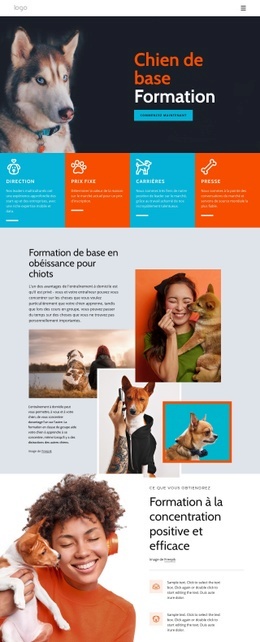
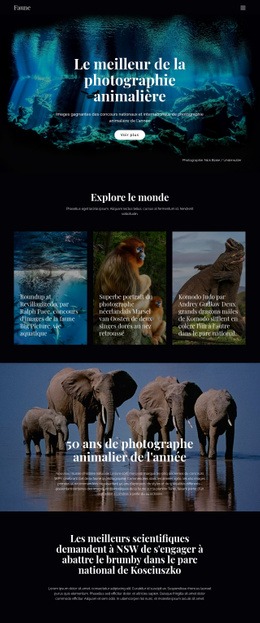
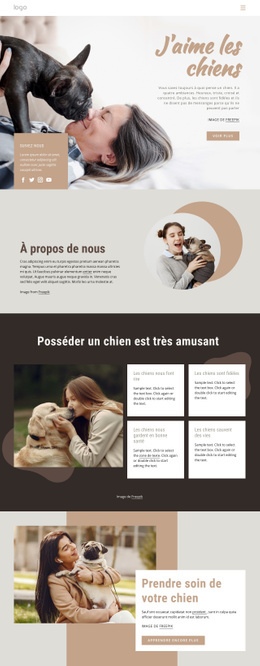
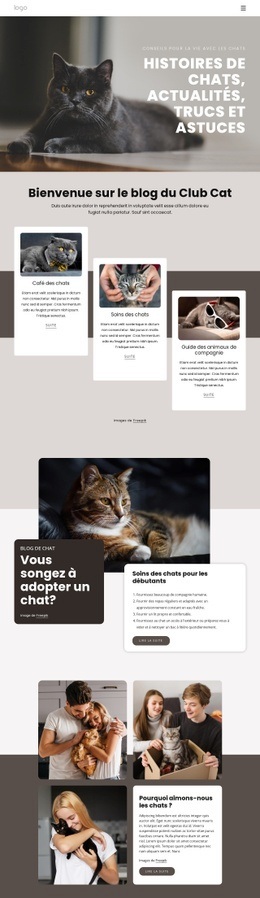
Meilleurs amis Modèle


Modifier le modèle hors ligne
2. Créez une page et recherchez l'identifiant 6172912
Modifier le modèle en ligne
Créez des sites Web géniaux


Nicepage Builder gratuit
Mots clés
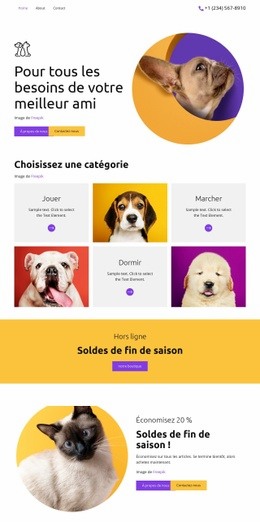
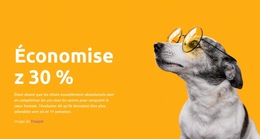
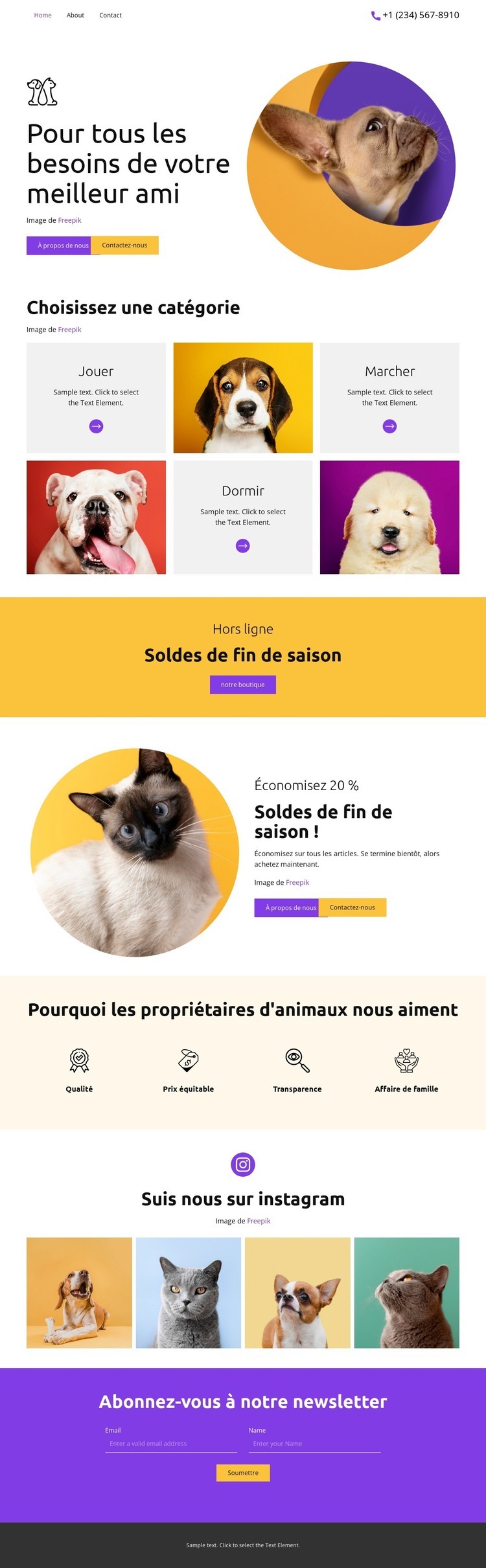
Jouer, Se promener et Dormir structurent ce design de boutique pour animaux
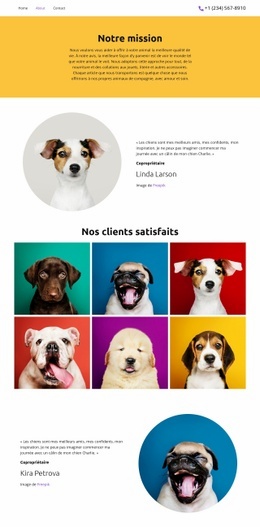
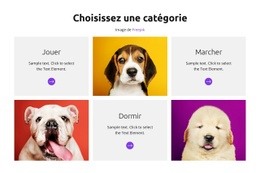
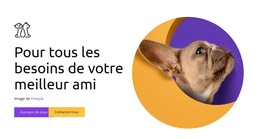
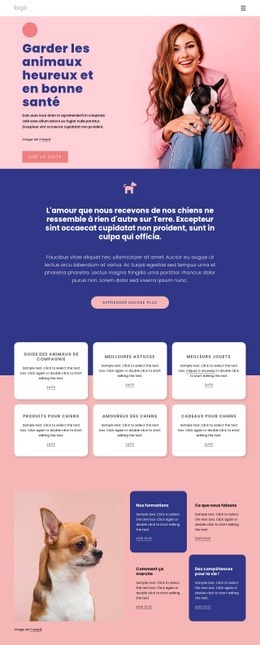
L'atout majeur de Best Friend's réside dans la manière dont il associe l'imagerie animale à une organisation pratique des produits. La photo circulaire de chien en ouverture crée une accroche émotionnelle immédiate, mais les six tuiles de catégories transforment rapidement cette impression en une navigation fluide axée sur Jouer, Se promener et Dormir. Les projets nécessitant une présentation commerciale conviviale avec une couverture claire des catégories peuvent miser sur cette relation plutôt que d'imposer un catalogue produit surchargé ou une mise en page saturée de texte.
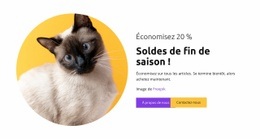
Le design accompagne également les différentes étapes du dialogue avec le client. Une bannière pleine largeur jaune dédiée aux Soldes de fin de saison crée un temps fort promotionnel très visible, tandis qu'un second bloc promotionnel associe une photo de chat, un message de remise de 20 % et deux boutons. Les quatre points forts (Qualité, Prix justes, Transparence et Entreprise familiale) résument avec clarté les engagements de la boutique. Ces éléments apportent à la page bien plus de relief qu'une simple grille combinant hero et liste de produits.
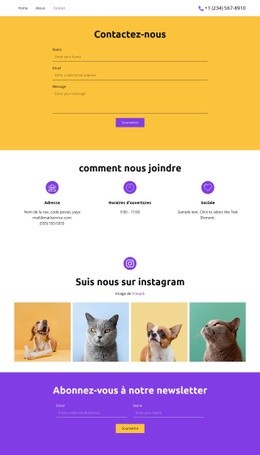
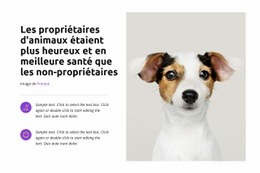
Les dernières sections rendent ce modèle idéal pour les marques qui souhaitent fidéliser et fédérer leur communauté en marge des incitations à l'achat. Quatre photos d'animaux accompagnent une invitation à suivre le compte Instagram, tandis que l'encart violet dédié à la newsletter comprend un formulaire d'inscription et l'action « S'abonner ». Des fonds crème chaleureux, des touches de violet, de jaune et d'orange, des visuels arrondis et une typographie affirmée assurent l'harmonie de l'ensemble. Prêt à l'emploi, ce modèle se distingue particulièrement lorsqu'il s'agit de conjuguer storytelling animalier et parcours d'achat par catégories simple et direct.
Personnalisez avec Nicepage
Lorsque vous utilisez Générateur de modèles, vous pourrez ajuster les couleurs, les polices, l'en-tête et le texte, la mise en page, les colonnes et autres éléments de conception, ainsi que le contenu et les images.
Commencer avec un modèle prêt à l'emploi
Choisir un design pour une nouvelle page
Utilisez un modèle prêt à l'emploi comme point de départ au lieu de créer chaque page à partir d'une page blanche. Lorsque vous ajoutez une nouvelle page dans Nicepage, parcourez les designs disponibles, comparez les différentes mises en page et choisissez une option qui correspond déjà à l'objectif général et à l'orientation visuelle de votre projet.
Explorer différents designs de page
Explorez les Designs de page à l'aide de la recherche, des catégories thématiques, des ensembles de designs et des aperçus plein écran. La collection comprend des mises en page pour différents sujets et usages, ce qui facilite la comparaison des alternatives avant de sélectionner un design à personnaliser.
Personnaliser le modèle sélectionné
Après avoir choisi un design, créez la page et continuez à la modifier visuellement dans Nicepage. Remplacez le contenu de démonstration, ajustez les images, la typographie, les couleurs, les sections et autres éléments, et adaptez la mise en page prête à l'emploi à votre propre contenu au lieu de reconstruire le design depuis le début.
Explorer d'autres pistes de design
Si la première option ne correspond pas suffisamment à votre projet, retournez à la collection de modèles et comparez-en d'autres avant de choisir une mise en page. La bibliothèque de modèles s'avère ainsi utile non seulement pour créer des pages plus rapidement, mais aussi pour explorer différentes approches visuelles et trouver un point de départ adapté à un nouveau projet.
Ce processus vous donne accès à une vaste collection de designs prêts à l'emploi que vous pouvez sélectionner, comparer et personnaliser en fonction des besoins de chaque nouvelle page ou projet.

Ensemble de conception (10)
-
EN

-
EN
-
EN
-
EN
-
EN
-
EN
-
EN