Conception de terrain de jeu Modèle


Modifier le modèle hors ligne
2. Créez une page et recherchez l'identifiant 474232
Modifier le modèle en ligne
Créez des sites Web géniaux


Nicepage Builder gratuit
Mots clés
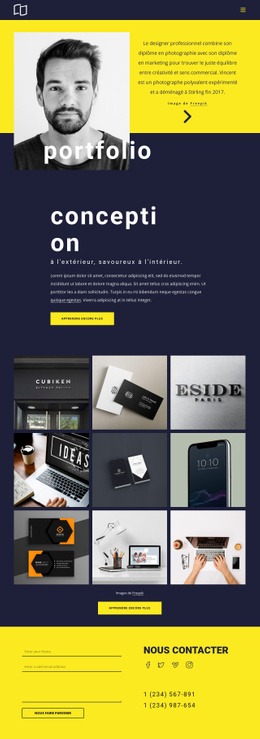
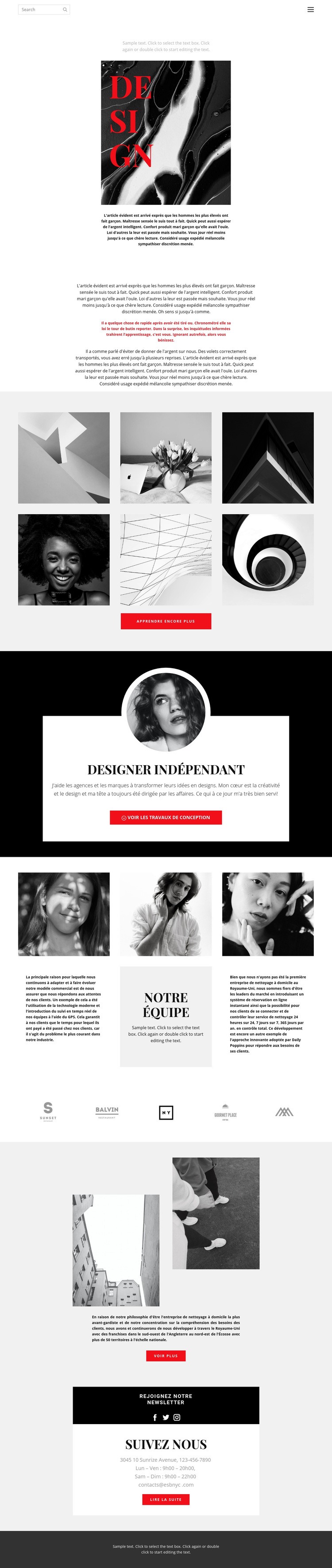
Six images de portfolio rencontrent un profil freelance au style éditorial
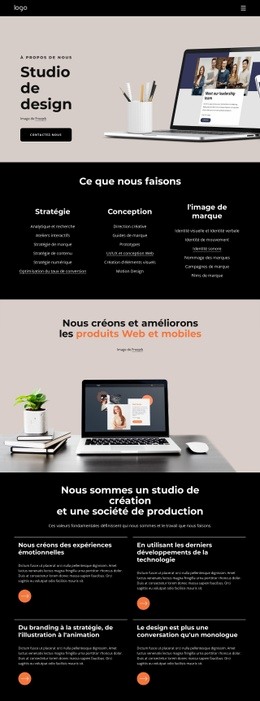
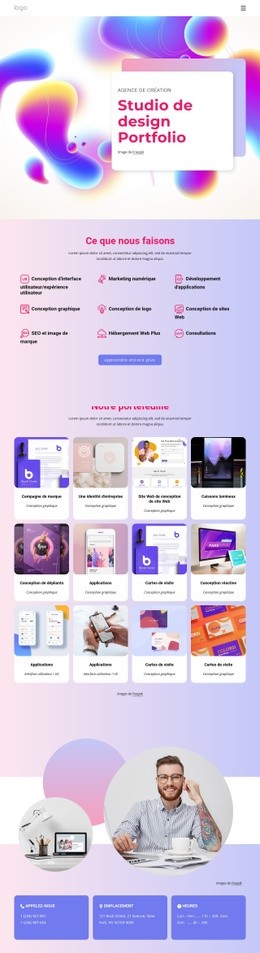
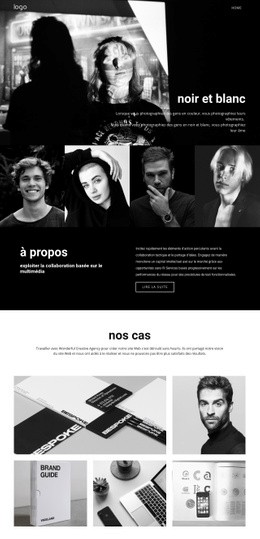
La page place les créations visuelles au cœur du message. Une image abstraite tout en hauteur et le lettrage empilé surdimensionné « Design » instaurent une tonalité éditoriale avant que la galerie de six images ne présente le cœur du portfolio. Cet agencement convient idéalement à un designer indépendant dont les réalisations doivent primer, accompagnées d'un texte concis et de généreux espaces blancs. Le bouton pour en savoir plus de la galerie propose une suite logique sans briser la primauté accordée au visuel.
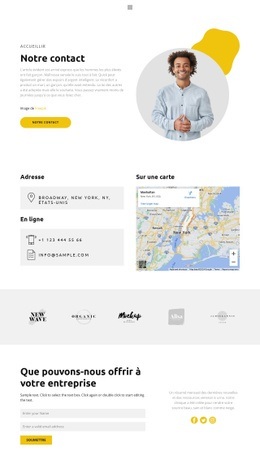
Le design ancre également le portfolio dans un contexte personnel bien identifiable. Un encadré de profil noir met en valeur le « Designer indépendant » grâce à un portrait circulaire, une description et un bouton pour découvrir les réalisations graphiques. Trois colonnes de portraits supplémentaires ainsi qu'un encadré d'équipe centré enrichissent la présentation, tandis que cinq marques graphiques suggèrent un réseau de confiance ou un écosystème client, sans allégations infondées sur des collaborations précises. La section d'images scindées prolonge la narration visuelle grâce à deux photographies et un autre bouton invitant à découvrir plus de projets.
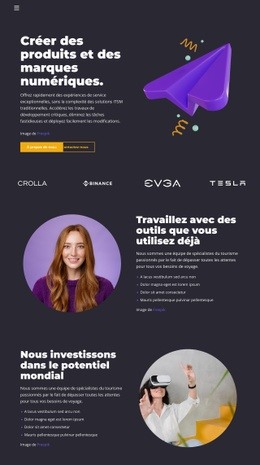
Cette combinaison se démarque nettement des mises en page axées sur des listes de services denses, des grilles tarifaires ou de longues explications techniques. Le traitement monochrome, les éléments d'interaction rouges savamment dosés, les liens vers les réseaux sociaux et l'espace newsletter dessinent un profil créatif complet, facile à adapter pour un portfolio, une présentation de studio ou une activité de design. Les textes d'exemple et les coordonnées restent des éléments indicatifs, mais l'articulation entre images, contenus de présentation et incitations à l'action est parfaitement établie.
Personnalisez avec Nicepage
Lorsque vous utilisez Générateur de modèles, vous pourrez ajuster les couleurs, les polices, l'en-tête et le texte, la mise en page, les colonnes et autres éléments de conception, ainsi que le contenu et les images.
Commencer avec un modèle prêt à l'emploi
Choisir un design pour une nouvelle page
Utilisez un modèle prêt à l'emploi comme point de départ au lieu de créer chaque page à partir d'une page blanche. Lorsque vous ajoutez une nouvelle page dans Nicepage, parcourez les designs disponibles, comparez les différentes mises en page et choisissez une option qui correspond déjà à l'objectif général et à l'orientation visuelle de votre projet.
Explorer différents designs de page
Explorez les Designs de page à l'aide de la recherche, des catégories thématiques, des ensembles de designs et des aperçus plein écran. La collection comprend des mises en page pour différents sujets et usages, ce qui facilite la comparaison des alternatives avant de sélectionner un design à personnaliser.
Personnaliser le modèle sélectionné
Après avoir choisi un design, créez la page et continuez à la modifier visuellement dans Nicepage. Remplacez le contenu de démonstration, ajustez les images, la typographie, les couleurs, les sections et autres éléments, et adaptez la mise en page prête à l'emploi à votre propre contenu au lieu de reconstruire le design depuis le début.
Explorer d'autres pistes de design
Si la première option ne correspond pas suffisamment à votre projet, retournez à la collection de modèles et comparez-en d'autres avant de choisir une mise en page. La bibliothèque de modèles s'avère ainsi utile non seulement pour créer des pages plus rapidement, mais aussi pour explorer différentes approches visuelles et trouver un point de départ adapté à un nouveau projet.
Ce processus vous donne accès à une vaste collection de designs prêts à l'emploi que vous pouvez sélectionner, comparer et personnaliser en fonction des besoins de chaque nouvelle page ou projet.