Machines lourdes industrielles Modèle


Une image d'installation et trois cartes contrastées au cœur du design
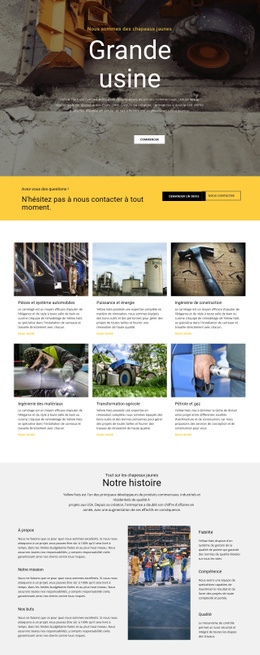
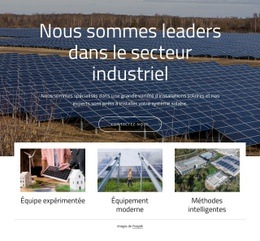
Cette section se démarque par sa capacité à associer un visuel immersif à une structure de catégories compacte. Au lieu de placer l'image industrielle à côté d'une longue colonne de texte, la mise en page laisse une photographie de l'usine en pleine largeur occuper la zone supérieure, tandis que trois cartes de contenu chevauchent sa bordure inférieure. Cette superposition renforce l'impact visuel du bloc tout en concentrant les informations sur une seule et même ligne.
Le contenu est également assez précis pour affirmer la vocation de la section. « À propos de nous », « Ciment » et « Acier » constituent trois titres complémentaires, chacun étant illustré par une icône circulaire filaire et étayé par un paragraphe explicatif. Le format uniforme des cartes assure la cohérence de l'ensemble, tandis que les touches d'indigo, de rose et d'orange évitent toute uniformité visuelle monotone. Cette solution est idéale lorsqu'un site industriel doit présenter plusieurs catégories interconnectées sans recourir à une grille imposante ni à une suite de sections distinctes. Tout l'intérêt de ce design repose sur cet équilibre : une grande vue panoramique, trois unités d'information parallèles, des espacements réguliers et des variations de couleur maîtrisées. C'est le choix parfait pour les projets qui recherchent un contexte industriel fort et une lisibilité immédiate au sein d'une composition compacte.
Personnalisez avec Nicepage
Lorsque vous utilisez Générateur de modèles, vous pourrez ajuster les couleurs, les polices, l'en-tête et le texte, la mise en page, les colonnes et autres éléments de conception, ainsi que le contenu et les images.
Modifier le modèle hors ligne
2. Créez une nouvelle page ou sélectionnez une page existante
3. Cliquez sur Ajouter un nouveau bloc, recherchez l'identifiant 102667 et cliquez sur Entrée
Modifier le modèle en ligne
Créez des sites Web géniaux


Nicepage Builder gratuit
Mots clés
Commencer avec un modèle prêt à l'emploi
Choisir un design pour une nouvelle page
Utilisez un modèle prêt à l'emploi comme point de départ au lieu de créer chaque page à partir d'une page blanche. Lorsque vous ajoutez une nouvelle page dans Nicepage, parcourez les designs disponibles, comparez les différentes mises en page et choisissez une option qui correspond déjà à l'objectif général et à l'orientation visuelle de votre projet.
Explorer différents designs de page
Explorez les Designs de page à l'aide de la recherche, des catégories thématiques, des ensembles de designs et des aperçus plein écran. La collection comprend des mises en page pour différents sujets et usages, ce qui facilite la comparaison des alternatives avant de sélectionner un design à personnaliser.
Personnaliser le modèle sélectionné
Après avoir choisi un design, créez la page et continuez à la modifier visuellement dans Nicepage. Remplacez le contenu de démonstration, ajustez les images, la typographie, les couleurs, les sections et autres éléments, et adaptez la mise en page prête à l'emploi à votre propre contenu au lieu de reconstruire le design depuis le début.
Explorer d'autres pistes de design
Si la première option ne correspond pas suffisamment à votre projet, retournez à la collection de modèles et comparez-en d'autres avant de choisir une mise en page. La bibliothèque de modèles s'avère ainsi utile non seulement pour créer des pages plus rapidement, mais aussi pour explorer différentes approches visuelles et trouver un point de départ adapté à un nouveau projet.
Ce processus vous donne accès à une vaste collection de designs prêts à l'emploi que vous pouvez sélectionner, comparer et personnaliser en fonction des besoins de chaque nouvelle page ou projet.

Plus de Industriel blocs
-
EN

-

-
EN
-
EN
-
-
EN
-
EN
-
EN
-
-
EN
-
EN
-
EN
-
-
EN
-
EN
-
EN
-
EN
-
-
EN
-










Plus de Caractéristiques blocs
-
-
EN
-
EN
-
-
EN
-
EN
-
-
EN
-
EN
-
EN
-
-
EN
-
EN
-
EN
-
EN
-
EN
-
EN
-
EN
-
EN
-
EN