Gépjármű garázs Sablon



Szolgáltatásismertető megoldás erősebb vizuális kontraszttal, mint egy egyszerű szövegsor
E szakasz legfőbb sajátossága a szerelőről készült nagyméretű portré, a kisebb gumiszervizes kép és a két kontrasztos tartalmi panel kombinációja. Ahelyett, hogy az összes javítási információt egyforma kártyarácsba rendezné, a blokk egy logikus vizuális utat jelöl ki a bal oldali portrétól a középső, piros „Autójavítás” felütésen át a jobb oldali sötét időpontfoglalási panelig. Ez az elrendezés sokkal hangsúlyosabbá teszi a szolgáltatás üzenetét, miközben a szövegterületek tömörek maradnak.
A dizájn emellett bőséges mennyiségű hasznos információt foglal magában anélkül, hogy végtelen listává válna. Az autó- és teherautó-javítás átfogó bevezetése után a fékek, motorkarbantartás, futómű-beállítás, kormánymű és felfüggesztés részletezi a kínálatot. A „Kapcsolatfelvétel” CTA praktikus következő lépést kínál, míg a négy közösségi ikon rendezetten helyezkedik el a kísérő panelen. Ez ideális választássá teszi a blokkot, ha a weboldalnak olyan autós szekcióra van szüksége, amely egyesíti a képi világot, a szolgáltatások bemutatását, az időpont-egyeztetést és az egyértelmű kapcsolatfelvételi irányt. Valódi értékét ezen elemek összhangja adja: a nagy portré közvetlenséget teremt, a középső panel tisztázza a javítási munkákat, a jobb oldali felület pedig megkönnyíti a továbblépést anélkül, hogy a szakasznak kellene elvinnie a lap többi részét.
Testreszabás a Nicepage segítségével
A (z) Sablonkészítő használatakor módosíthatja a színeket, a betűtípusokat, a fejlécet és a homályosítást, az elrendezést, az oszlopokat és más design elemeket, valamint a tartalmat és a képeket.
Sablon szerkesztése offline
2. Hozzon létre új oldalt, vagy válassza ki a meglévőt
3. Kattintson az Új blokk hozzáadása gombra, keresse meg az azonosítót 62492, majd kattintson az Enter gombra
Sablon szerkesztése online
Félelmetes webhelyek létrehozása


Ingyenes Nicepage Builder
Kulcsszavak
Kezdés egy kész sablonnal
Válasszon egy új oldalhoz való tervet
Használjon egy kész sablont kiindulópontként ahelyett, hogy minden oldalt üres vászonról hozna létre. Amikor új oldalt ad hozzá a Nicepage-ben, böngésszen az elérhető tervek között, hasonlítsa össze a különböző elrendezéseket, és válasszon egy olyan lehetőséget, amely már illeszkedik a projekt általános céljához és vizuális irányához.
Böngésszen a különböző oldaltervek között
Fedezze fel az Oldaltervek oldalt keresés, tematikus kategóriák, tervkészletek és teljes oldalas előnézetek segítségével. A gyűjtemény különböző témákhoz és oldalcélokhoz tartozó elrendezéseket tartalmaz, így könnyebb összehasonlítani az alternatívákat, mielőtt kiválasztaná a testreszabandó tervet.
A kiválasztott sablon testreszabása
Miután kiválasztott egy tervet, hozza létre az oldalt, és folytassa a vizuális szerkesztést a Nicepage-ben. Cserélje le a demó tartalmat, állítsa be a képeket, a tipográfiát, a színeket, a szakaszokat és egyéb elemeket, és igazítsa a kész elrendezést a saját tartalmához ahelyett, hogy az elejétől újra kellene építenie a tervet.
További tervezési irányok felfedezése
Ha az első lehetőség nem felel meg eléggé a projektednek, térj vissza a tervgyűjteményhez, és hasonlíts össze más sablonokat, mielőtt véglegesítenél egy elrendezést. Ezáltal a sablonkönyvtár nemcsak a gyorsabb oldalkészítéshez hasznos, hanem a különböző vizuális megközelítések felfedezéséhez és egy új projekt megfelelő kiindulópontjának megtalálásához is.
Ez a munkafolyamat hozzáférést biztosít a kész tervek széles gyűjteményéhez, amelyeket kiválaszthatsz, összehasonlíthatsz és testreszabhatsz az egyes új oldalak vagy projektek igényei szerint.

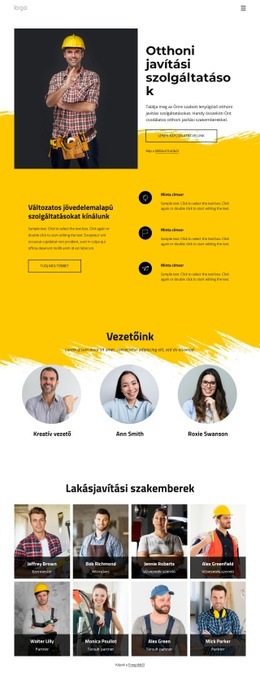
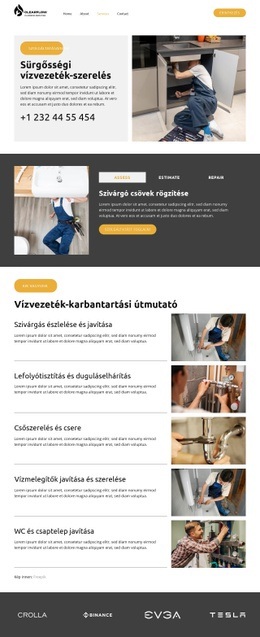
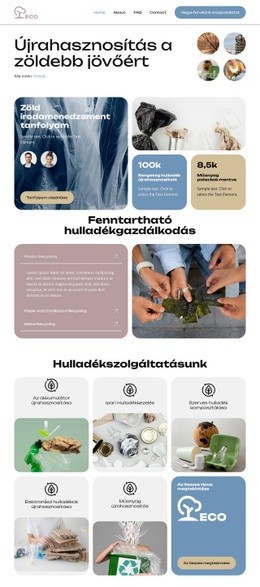
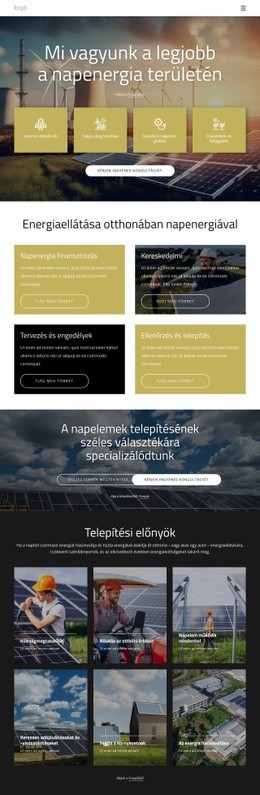
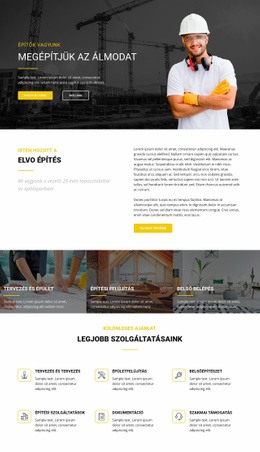
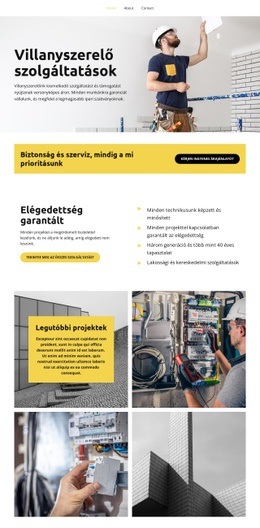
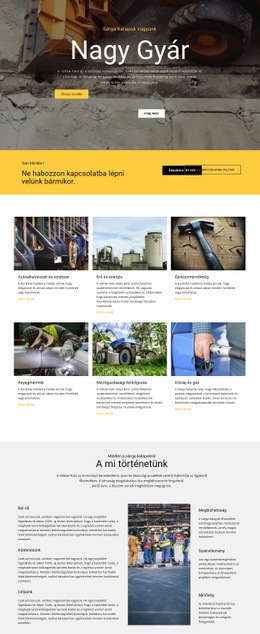
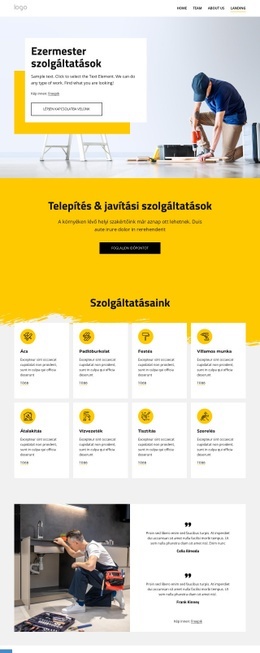


Továbbiak a Ipari Blokkokból
-
EN

-

-
-
EN
-
-
-
EN
-
EN
-
EN
-
EN
-
-
-
EN
-
EN
-
EN
-
-
-
-
-
EN

















Továbbiak a Széles Blokkokból
-

-
-
EN
-
-
EN
-
EN
-
EN
-
-
-
-
EN
-
EN
-
EN
-
-
EN
-
EN
-
-
-
EN
-
EN