Réparation et construction de maison Modèle


Modifier le modèle hors ligne
2. Créez une page et recherchez l'identifiant 60525
Modifier le modèle en ligne
Créez des sites Web géniaux


Nicepage Builder gratuit
Mots clés
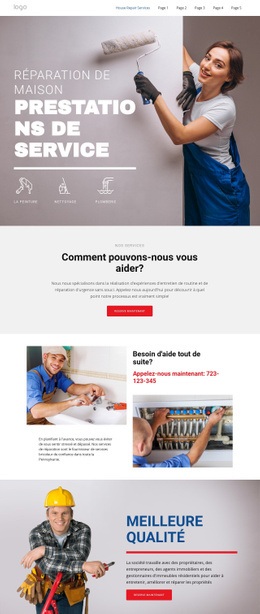
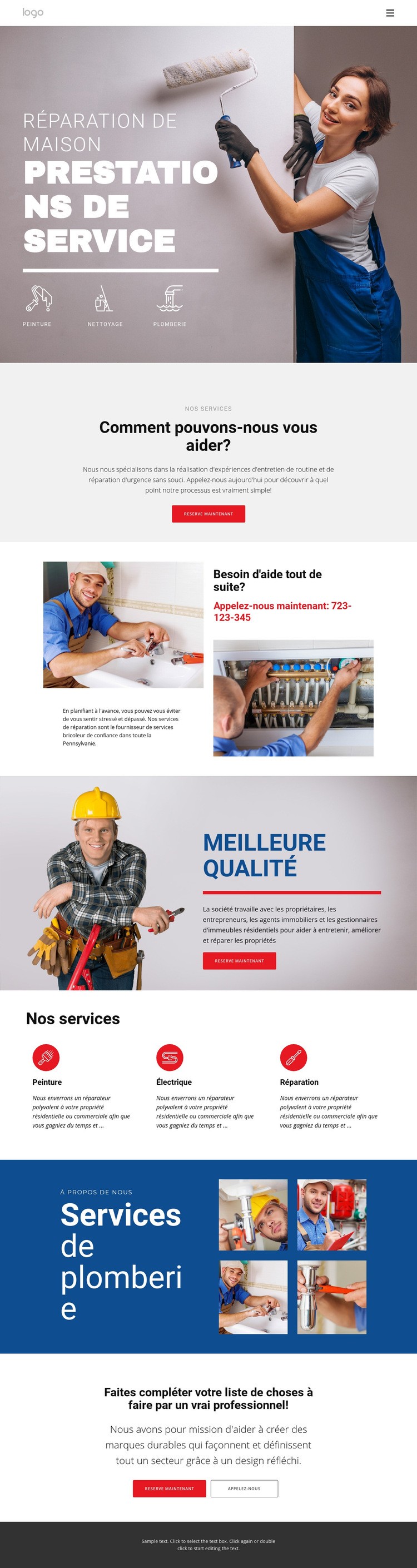
Cinq catégories de réparation et une section plomberie à quatre visuels définissent cette mise en page
Peinture, nettoyage, plomberie, électricité et réparations diverses confèrent à cette mise en page un éventail de services plus vaste qu'un site dédié à un seul corps de métier. La section hero présente d'emblée trois catégories, puis la section « Nos services » déploie une disposition récurrente en trois éléments pour la peinture, l'électricité et les réparations. Cet ensemble en fait une formule idéale lorsque les visiteurs doivent appréhender plusieurs aspects de l'entretien immobilier depuis une seule et même page d'accueil.
Le contenu visuel joue lui aussi un rôle déterminant. Une grande photo d'artisan installe immédiatement le thème pratique dès l'en-tête, tandis que la section consacrée à la plomberie réunit quatre clichés aux côtés du libellé « À propos de nous » et d'un titre d'accompagnement. La page informe ainsi autant par ses intitulés de services que par ses visuels de chantiers, sans dépendre exclusivement de blocs de texte denses. La section « Meilleure qualité » apporte un autre point fort visuel, affirmant l'engagement qualitatif de l'entreprise sans figer la page dans une grille de services institutionnelle et anonyme.
Le parcours d'interaction est tout aussi concret. Le bouton « Réserver » s'affiche dans l'introduction centrale ainsi que dans la section qualité, tandis que le bandeau « Besoin d'aide tout de suite ? » met en avant un numéro de téléphone et que le bloc final associe « Réserver » à « APPELEZ-NOUS ». Ces incitations répétées et variées conviennent parfaitement aux contextes où les clients souhaitent planifier une intervention ou obtenir une assistance d'urgence. L'alliance de catégories diversifiées, d'images de plomberie, d'arguments de qualité et d'une double option de prise de contact démarque nettement ce modèle d'une page d'accueil restreinte à une seule spécialité.
Personnalisez avec Nicepage
Lorsque vous utilisez Générateur de modèles, vous pourrez ajuster les couleurs, les polices, l'en-tête et le texte, la mise en page, les colonnes et autres éléments de conception, ainsi que le contenu et les images.
Commencer avec un modèle prêt à l'emploi
Choisir un design pour une nouvelle page
Utilisez un modèle prêt à l'emploi comme point de départ au lieu de créer chaque page à partir d'une page blanche. Lorsque vous ajoutez une nouvelle page dans Nicepage, parcourez les designs disponibles, comparez les différentes mises en page et choisissez une option qui correspond déjà à l'objectif général et à l'orientation visuelle de votre projet.
Explorer différents designs de page
Explorez les Designs de page à l'aide de la recherche, des catégories thématiques, des ensembles de designs et des aperçus plein écran. La collection comprend des mises en page pour différents sujets et usages, ce qui facilite la comparaison des alternatives avant de sélectionner un design à personnaliser.
Personnaliser le modèle sélectionné
Après avoir choisi un design, créez la page et continuez à la modifier visuellement dans Nicepage. Remplacez le contenu de démonstration, ajustez les images, la typographie, les couleurs, les sections et autres éléments, et adaptez la mise en page prête à l'emploi à votre propre contenu au lieu de reconstruire le design depuis le début.
Explorer d'autres pistes de design
Si la première option ne correspond pas suffisamment à votre projet, retournez à la collection de modèles et comparez-en d'autres avant de choisir une mise en page. La bibliothèque de modèles s'avère ainsi utile non seulement pour créer des pages plus rapidement, mais aussi pour explorer différentes approches visuelles et trouver un point de départ adapté à un nouveau projet.
Ce processus vous donne accès à une vaste collection de designs prêts à l'emploi que vous pouvez sélectionner, comparer et personnaliser en fonction des besoins de chaque nouvelle page ou projet.