Garagem automotiva Modelo



Uma solução para serviços de reparação com maior contraste visual do que uma simples linha de texto
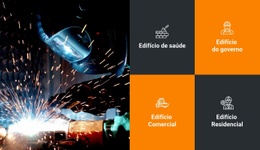
O traço mais marcante desta secção é a harmonia entre o grande retrato de um mecânico, uma imagem complementar de serviço de pneus e dois painéis de conteúdo contrastantes. Em vez de dispor todos os dados do serviço numa grelha uniforme de cartões, o bloco traça um itinerário visual que parte da figura humana à esquerda, passa pela secção central em vermelho dedicada a «Reparação automóvel» e culmina no painel escuro de marcações à direita. Essa organização confere mais destaque à mensagem dos serviços, mantendo as áreas de texto concisas.
O esquema gráfico reúne ainda uma quantidade relevante de informação técnica sem se converter numa listagem exaustiva. A reparação de automóveis e camiões é apresentada de forma ampla, sendo depois detalhada por especialidades como travões, motores, alinhamento de rodas, direção e suspensão. O CTA «Contacte-nos» orienta o utilizador para o passo seguinte, mantendo quatro ícones de redes sociais agrupados no painel de suporte. Isso faz deste bloco uma opção ideal quando a página requer uma secção automóvel que reúna boas imagens, visão geral dos serviços, contexto para agendamentos e uma via de contacto evidente. O seu trunfo reside no equilíbrio entre estes pontos: o retrato humaniza a proposta, o painel central esclarece as reparações e o painel direito simplifica a resposta sem sobrecarregar a estrutura da página.
Personalize com Nicepage
Ao usar o Construtor de Modelos, você poderá ajustar cores, fontes, cabeçalho e base, layout, colunas e outros elementos de design, bem como conteúdo e imagens.
Editar modelo offline
2. Crie uma nova página ou selecione existente
3. Clique em Adicionar novo bloco, pesquise a id 62492 e clique em entrar
Editar modelo online
Crie sites incríveis


Construtor Nicepage grátis
Palavras-chave
Comece com um Modelo Pronto
Escolha um Design para uma Nova Página
Use um modelo pronto como ponto de partida em vez de criar cada página do zero. Ao adicionar uma nova página no Nicepage, navegue pelos designs disponíveis, compare diferentes layouts e escolha uma opção que já se encaixe no propósito geral e na direção visual do seu projeto.
Navegue por Diferentes Designs de Página
Explore os Designs de Página usando a busca, categorias temáticas, Conjuntos de Design e pré-visualizações de página inteira. A coleção inclui layouts para diferentes assuntos e finalidades de página, facilitando a comparação de alternativas antes de selecionar um design para personalizar.
Personalize o Modelo Selecionado
Após escolher um design, crie a página e continue editando-a visualmente no Nicepage. Substitua o conteúdo de demonstração, ajuste imagens, tipografia, cores, seções e outros elementos e adapte o layout pronto ao seu próprio conteúdo em vez de reconstruir o design do zero.
Explore Mais Opções de Design
Se a primeira opção não se adequar ao seu projeto, volte à coleção de designs e compare outros modelos antes de escolher um layout. Isso torna a biblioteca de modelos útil não apenas para agilizar a criação de páginas, mas também para explorar diferentes abordagens visuais e encontrar um ponto de partida adequado para um novo projeto.
Esse fluxo de trabalho dá acesso a uma ampla coleção de designs prontos que podem ser selecionados, comparados e personalizados de acordo com as necessidades de cada nova página ou projeto.





Mais de Industrial Blocks
-
EN

-
-
EN
-
-
EN
-
EN
-
EN
-
EN








Mais de Largo Blocks
-
EN
-
EN
-
EN
-
-
EN
-
EN
-
-
EN