Estudos de caso de SEO Modelo


Um design dividido compacto com uma identidade clara de estudo de caso
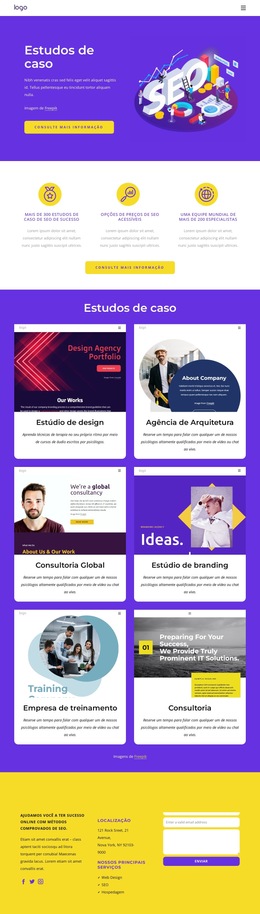
O design combina várias opções que o distinguem de uma secção de portfólio comum baseada apenas em texto. Um único cabeçalho Estudos de caso e um parágrafo de apoio mantêm a mensagem concentrada à esquerda, enquanto o botão arredondado amarelo «Ler mais» adiciona um ponto de continuação bem visível. Em vez de preencher a segunda coluna com cartões repetitivos, o bloco utiliza uma ilustração de SEO autónoma com gráficos, etiquetas de análise e letras grandes de SEO. Isso garante o reconhecimento imediato do tema da secção sem aumentar a sua densidade de conteúdo.
O fundo roxo cria uma base forte para a tipografia branca, transformando o botão vibrante num destaque intencional, em vez de mais um comando em disputa pela atenção. Um espaçamento horizontal generoso separa o texto descritivo da ilustração, enquanto a centralização vertical mantém os dois lados equilibrados. Estes detalhes tornam o bloco particularmente útil quando uma página necessita de uma introdução a estudos de caso com maior presença visual do que uma simples combinação de parágrafo e ligação.
Como escolha de secção, adapta-se perfeitamente a um percurso de conteúdos voltado para portfólio, tecnologia ou SEO, onde uma única imagem consegue estabelecer o tema antes de os visitantes explorarem os casos individuais. A composição permanece focada o suficiente para ser inserida entre secções de página mais abrangentes e, ao mesmo tempo, distinta o bastante para assinalar uma transição no fluxo de leitura dos visitantes. O seu valor reside na relação equilibrada entre conteúdo sucinto, imagens analíticas e um contraste de cores rigorosamente controlado.
Personalize com Nicepage
Ao usar o Construtor de Modelos, você poderá ajustar cores, fontes, cabeçalho e base, layout, colunas e outros elementos de design, bem como conteúdo e imagens.
Editar modelo offline
2. Crie uma nova página ou selecione existente
3. Clique em Adicionar novo bloco, pesquise a id 6017042 e clique em entrar
Editar modelo online
Crie sites incríveis


Construtor Nicepage grátis
Palavras-chave
Comece com um Modelo Pronto
Escolha um Design para uma Nova Página
Use um modelo pronto como ponto de partida em vez de criar cada página do zero. Ao adicionar uma nova página no Nicepage, navegue pelos designs disponíveis, compare diferentes layouts e escolha uma opção que já se encaixe no propósito geral e na direção visual do seu projeto.
Navegue por Diferentes Designs de Página
Explore os Designs de Página usando a busca, categorias temáticas, Conjuntos de Design e pré-visualizações de página inteira. A coleção inclui layouts para diferentes assuntos e finalidades de página, facilitando a comparação de alternativas antes de selecionar um design para personalizar.
Personalize o Modelo Selecionado
Após escolher um design, crie a página e continue editando-a visualmente no Nicepage. Substitua o conteúdo de demonstração, ajuste imagens, tipografia, cores, seções e outros elementos e adapte o layout pronto ao seu próprio conteúdo em vez de reconstruir o design do zero.
Explore Mais Opções de Design
Se a primeira opção não se adequar ao seu projeto, volte à coleção de designs e compare outros modelos antes de escolher um layout. Isso torna a biblioteca de modelos útil não apenas para agilizar a criação de páginas, mas também para explorar diferentes abordagens visuais e encontrar um ponto de partida adequado para um novo projeto.
Esse fluxo de trabalho dá acesso a uma ampla coleção de designs prontos que podem ser selecionados, comparados e personalizados de acordo com as necessidades de cada nova página ou projeto.

Conjunto de design (21)












Mais de Dividir Blocks
-

-
EN
-
EN
-
-
EN
-
EN
-
EN
-
EN