Casi di studio SEO Modello


Un design diviso compatto con una chiara impronta da caso studio
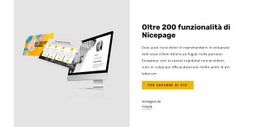
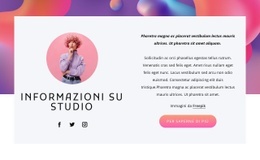
Il design combina diverse scelte che lo distinguono da una tipica sezione portfolio di solo testo. Un unico titolo Casi studio e un paragrafo di supporto mantengono il messaggio concentrato a sinistra, mentre il pulsante giallo arrotondato «Scopri di più» offre un punto di prosecuzione ben visibile. Invece di riempire la seconda colonna con schede ripetute, il blocco utilizza un'illustrazione SEO autonoma con grafici, etichette analitiche e grandi lettere SEO. Ciò conferisce alla sezione un riconoscimento tematico immediato senza aumentarne la densità di contenuto.
Lo sfondo viola offre una base d'impatto per la tipografia bianca, trasformando il vivace pulsante in un accento mirato anziché in uno dei tanti controlli in competizione tra loro. Un generoso distanziamento orizzontale separa il testo esplicativo dall'illustrazione, mentre la centratura verticale mantiene in perfetto equilibrio le due metà. Questi dettagli rendono il blocco ideale quando una pagina necessita di un'introduzione ai casi studio con una presenza visiva superiore a quella offerta da un semplice paragrafo con link.
Come scelta per una sezione, si adatta a un percorso di contenuti incentrato su portfolio, tecnologia o SEO in cui una singola immagine può impostare l'argomento prima che i visitatori approfondiscano i singoli studi. La composizione resta abbastanza focalizzata da posizionarsi tra sezioni di pagina più ampie, pur essendo sufficientemente distintiva da scandire un passaggio nel flusso di lettura dell'utente. Il suo valore nasce dalla relazione tra contenuti concisi, elementi visivi analitici e un contrasto cromatico calibrato.
Personalizza con Nicepage
Quando utilizzi Generatore di modelli sarai in grado di regolare colori, caratteri, intestazione e fooer, layout, colonne e altri elementi di design, nonché contenuti e immagini.
Modifica modello offline
2. Creare una nuova pagina o selezionare esistente
3. Fai clic su Aggiungi nuovo blocco, cerca l'ID 6017042 e fai clic su Invio
Modifica modello online
Crea fantastici siti web


Nicepage Builder gratuito
Parole chiave
Inizia con un modello predefinito
Scegli un design per una nuova pagina
Utilizza un modello predefinito come punto di partenza anziché creare ogni pagina da zero. Quando aggiungi una nuova pagina in Nicepage, sfoglia i design disponibili, confronta i diversi layout e scegli un'opzione che si adatti allo scopo generale e alla direzione visiva del tuo progetto.
Esplora diversi design di pagina
Esplora i Design di pagina utilizzando la funzione di ricerca, le categorie tematiche, i set di design e le anteprime a pagina intera. La collezione include layout per diversi argomenti e scopi, semplificando il confronto tra le alternative prima di selezionare un design da personalizzare.
Personalizza il modello selezionato
Dopo aver scelto un design, crea la pagina e continua a modificarla visivamente in Nicepage. Sostituisci il contenuto demo, regola immagini, tipografia, colori, sezioni e altri elementi e adatta il layout predefinito ai tuoi contenuti anziché ricostruire il design da zero.
Esplora altre direzioni di design
Se la prima opzione non si adatta perfettamente al tuo progetto, torna alla raccolta di modelli e confronta altri template prima di scegliere un layout definitivo. In questo modo, la libreria di template si rivela utile non solo per creare pagine più velocemente, ma anche per esplorare diversi approcci visivi e trovare un punto di partenza adatto per un nuovo progetto.
Questo flusso di lavoro ti dà accesso a un'ampia collezione di design predefiniti che possono essere selezionati, confrontati e personalizzati in base alle esigenze di ogni nuova pagina o progetto.

Scenografia (21)



Altro da Tecnologia Blocchi
-
EN

-
-
-
EN
-
EN
-
-
EN
-
EN



Altro da Diviso Blocchi
-
EN
-
-
EN
-
EN
-
EN
-
EN
-
-
EN