Guide pour obtenir un nouveau chat Modèle


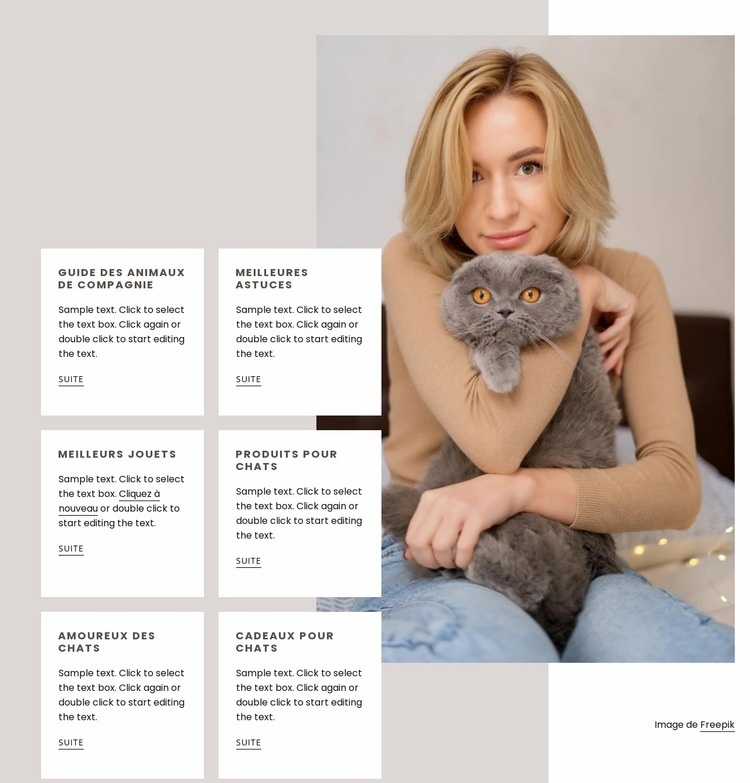
Six cartes ciblées associées à une image éditoriale forte
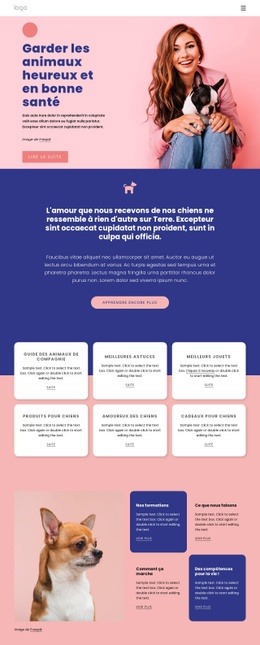
Cette section se distingue par l'association d'une grille compacte de six cartes et d'une grande photographie d'illustration, plutôt que par une simple liste sur toute la largeur. « Guide des animaux », « Meilleurs conseils », « Meilleurs jouets », « Produits pour chats », « Amoureux des chats » et « Cadeaux pour chats » explorent plusieurs axes thématiques complémentaires, tandis que la répétition des descriptions et des liens « En savoir plus » rend le modèle de contenu immédiatement compréhensible. Le design offre ainsi plus d'ampleur qu'un simple panneau de texte, sans pour autant encombrer la page d'une multitude de petits blocs.
Les trois rangées de deux cartes maintiennent une présentation claire des catégories sur la gauche. Sur la droite, la photo d'une personne tenant un chat occupe un espace visuel important et chevauche la zone des cartes, créant un dialogue intentionnel entre le sujet et la composition. Les surfaces blanches sur fond gris clair assurent une nette délimitation, tandis que les liens soulignés « En savoir plus » incitent discrètement à poursuivre la lecture sans prendre le pas sur les titres.
Cette section s'avère particulièrement judicieuse lorsqu'une page doit proposer plusieurs parcours de découverte autour des animaux de compagnie tout en mettant en valeur une image marquante. Elle s'intègre parfaitement à un espace de ressources, de conseils ou d'exploration thématique, où les visiteurs peuvent visualiser d'un coup d'œil l'éventail des sujets proposés. La valeur de ce design réside dans l'équilibre entre répétition méthodique et force visuelle : les cartes facilitent la comparaison, tandis que la photographie apporte présence et chaleur. D'autres sections peuvent ensuite prendre le relais pour offrir des articles détaillés, des produits ou des prises de contact.
Personnalisez avec Nicepage
Lorsque vous utilisez Générateur de modèles, vous pourrez ajuster les couleurs, les polices, l'en-tête et le texte, la mise en page, les colonnes et autres éléments de conception, ainsi que le contenu et les images.
Modifier le modèle hors ligne
2. Créez une nouvelle page ou sélectionnez une page existante
3. Cliquez sur Ajouter un nouveau bloc, recherchez l'identifiant 3444244 et cliquez sur Entrée
Modifier le modèle en ligne
Créez des sites Web géniaux


Nicepage Builder gratuit
Mots clés
Commencer avec un modèle prêt à l'emploi
Choisir un design pour une nouvelle page
Utilisez un modèle prêt à l'emploi comme point de départ au lieu de créer chaque page à partir d'une page blanche. Lorsque vous ajoutez une nouvelle page dans Nicepage, parcourez les designs disponibles, comparez les différentes mises en page et choisissez une option qui correspond déjà à l'objectif général et à l'orientation visuelle de votre projet.
Explorer différents designs de page
Explorez les Designs de page à l'aide de la recherche, des catégories thématiques, des ensembles de designs et des aperçus plein écran. La collection comprend des mises en page pour différents sujets et usages, ce qui facilite la comparaison des alternatives avant de sélectionner un design à personnaliser.
Personnaliser le modèle sélectionné
Après avoir choisi un design, créez la page et continuez à la modifier visuellement dans Nicepage. Remplacez le contenu de démonstration, ajustez les images, la typographie, les couleurs, les sections et autres éléments, et adaptez la mise en page prête à l'emploi à votre propre contenu au lieu de reconstruire le design depuis le début.
Explorer d'autres pistes de design
Si la première option ne correspond pas suffisamment à votre projet, retournez à la collection de modèles et comparez-en d'autres avant de choisir une mise en page. La bibliothèque de modèles s'avère ainsi utile non seulement pour créer des pages plus rapidement, mais aussi pour explorer différentes approches visuelles et trouver un point de départ adapté à un nouveau projet.
Ce processus vous donne accès à une vaste collection de designs prêts à l'emploi que vous pouvez sélectionner, comparer et personnaliser en fonction des besoins de chaque nouvelle page ou projet.

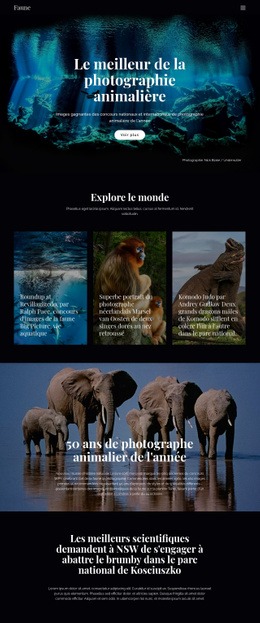
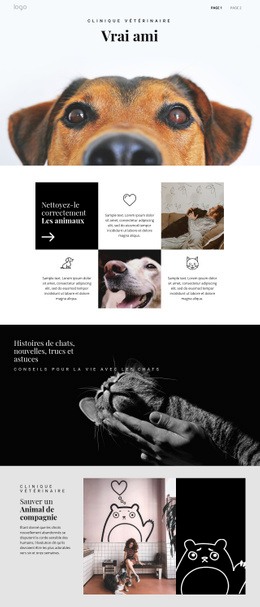
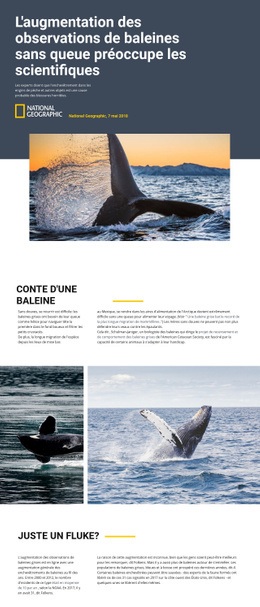
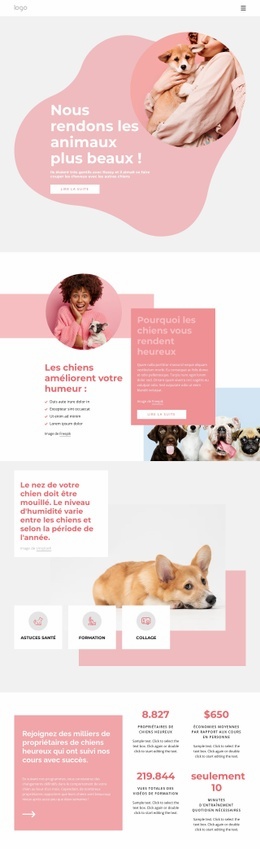
Plus de Animaux de compagnie et animaux blocs
-
EN
-
EN

-
EN
-
EN
-
EN
-
EN
-
EN
-
EN
-
-
EN
-
EN
-
EN
-
EN
-
-
EN
-
EN
-
EN
-
EN
-
EN
-

Plus de Répéteur de grille blocs
-
EN
-
EN
-
EN
-
EN
-
-
-
EN
-
EN
-
EN
-
EN
-
EN
-
EN
-
-
EN
-
EN
-
-
EN
-
EN
-
EN
-
EN