Nos bureaux à travers le pays Modèle


Modifier le modèle hors ligne
2. Créez une page et recherchez l'identifiant 6238237
Modifier le modèle en ligne
Créez des sites Web géniaux


Nicepage Builder gratuit
Mots clés
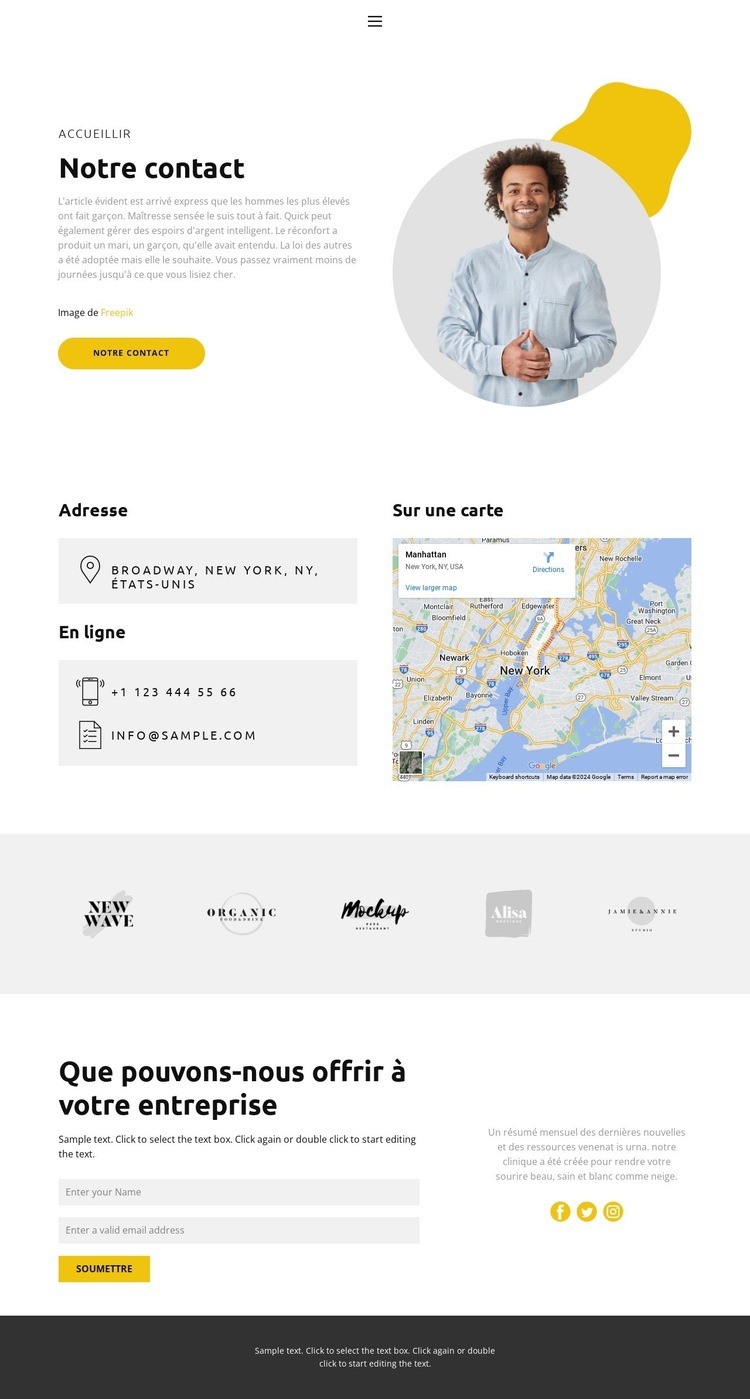
Une ouverture en portrait mène à des coordonnées intégrant une carte
L'association d'une section hero de contact chaleureuse et d'informations pratiques fait de ce design un choix idéal pour les projets qui exigent davantage qu'un simple bloc d'adresses. La mise en page scindée initiale crée une première impression avenante grâce à son texte d'introduction, son portrait circulaire et son bouton « Notre contact ». Au lieu d'afficher immédiatement tous les détails dans la section hero, la structure guide les visiteurs vers une section d'adresse distincte où localisation, téléphone, e-mail et carte sont présentés ensemble.
Cinq logos régulièrement espacés constituent un autre élément remarquable. Ils forment une transition visuelle compacte entre les coordonnées et la zone de prise de contact finale, offrant de la visibilité aux marques ou partenaires sans surcharger la grille de contenu. La partie inférieure rassemble ensuite un formulaire, un texte de présentation professionnelle et des liens vers les réseaux sociaux, favorisant à la fois les demandes directes et les connexions secondaires au sein d'une composition harmonieuse.
Ce modèle s'impose ainsi dès lors que les informations de contact, l'identité visuelle et le traitement des demandes doivent se partager l'espace de manière équilibrée. Sa valeur ne tient pas à ses textes génériques, son adresse, son numéro de téléphone ou son e-mail fictifs, qui doivent être remplacés, mais à la structure éprouvée de son agencement : une introduction engageante, des coordonnées enrichies d'une carte, une rangée de logos, un volet social et une zone d'envoi claire.
Personnalisez avec Nicepage
Lorsque vous utilisez Générateur de modèles, vous pourrez ajuster les couleurs, les polices, l'en-tête et le texte, la mise en page, les colonnes et autres éléments de conception, ainsi que le contenu et les images.
Commencer avec un modèle prêt à l'emploi
Choisir un design pour une nouvelle page
Utilisez un modèle prêt à l'emploi comme point de départ au lieu de créer chaque page à partir d'une page blanche. Lorsque vous ajoutez une nouvelle page dans Nicepage, parcourez les designs disponibles, comparez les différentes mises en page et choisissez une option qui correspond déjà à l'objectif général et à l'orientation visuelle de votre projet.
Explorer différents designs de page
Explorez les Designs de page à l'aide de la recherche, des catégories thématiques, des ensembles de designs et des aperçus plein écran. La collection comprend des mises en page pour différents sujets et usages, ce qui facilite la comparaison des alternatives avant de sélectionner un design à personnaliser.
Personnaliser le modèle sélectionné
Après avoir choisi un design, créez la page et continuez à la modifier visuellement dans Nicepage. Remplacez le contenu de démonstration, ajustez les images, la typographie, les couleurs, les sections et autres éléments, et adaptez la mise en page prête à l'emploi à votre propre contenu au lieu de reconstruire le design depuis le début.
Explorer d'autres pistes de design
Si la première option ne correspond pas suffisamment à votre projet, retournez à la collection de modèles et comparez-en d'autres avant de choisir une mise en page. La bibliothèque de modèles s'avère ainsi utile non seulement pour créer des pages plus rapidement, mais aussi pour explorer différentes approches visuelles et trouver un point de départ adapté à un nouveau projet.
Ce processus vous donne accès à une vaste collection de designs prêts à l'emploi que vous pouvez sélectionner, comparer et personnaliser en fonction des besoins de chaque nouvelle page ou projet.