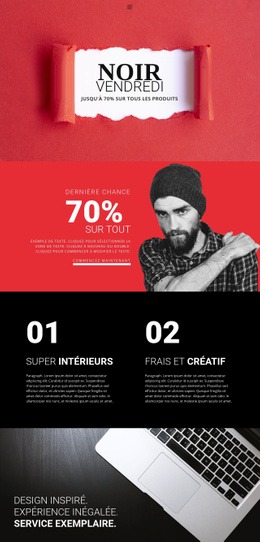
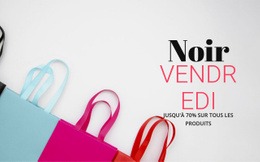
Bannière de vente vendredi noir Modèle


Un message promotionnel compact avec un fort contraste texte-image
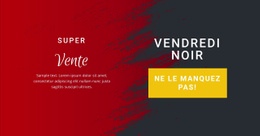
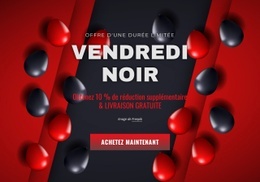
La principale particularité de ce bloc réside dans le peu de contenu dont il a besoin pour créer un moment promotionnel immédiatement identifiable. La mention « Édition limitée » offre une précision concise, tandis que les grands mots superposés « Noir » et « Vendredi » rendent l'événement immédiatement lisible. Le traitement en rouge de « Vendredi » évite que ce titre de deux mots ne ressemble à une étiquette monochrome plate, et le coup de pinceau blanc ajoute une couche visuelle expressive derrière le texte centré. La section noire encadre ensuite ce contraste afin que la composition reste parfaitement ciblée.
Cette combinaison rend ce design particulièrement pertinent lorsqu'une page requiert une bannière promotionnelle plutôt qu'une grille dense de promotions ou une longue section d'offres. Il transmet un message clair grâce à la typographie et à l'illustration, laissant aux autres blocs le soin de gérer les détails des produits, les conditions, les prix ou les actions d'engagement. L'image circonscrite constitue également un facteur de différenciation pratique : elle insuffle une énergie visuelle sans transformer toute la page environnante en une fresque de coups de pinceau. Comme l'interaction est statique, le design communique par sa hiérarchie fixe au lieu de s'appuyer sur des animations ou des états multiples. En tant que bloc prêt à l'emploi, il convient parfaitement aux projets qui recherchent une brève annonce saisonnière avec une orientation visuelle affirmée en noir, blanc et rouge, tout en conservant une section aux dimensions concises.
Personnalisez avec Nicepage
Lorsque vous utilisez Générateur de modèles, vous pourrez ajuster les couleurs, les polices, l'en-tête et le texte, la mise en page, les colonnes et autres éléments de conception, ainsi que le contenu et les images.
Modifier le modèle hors ligne
2. Créez une nouvelle page ou sélectionnez une page existante
3. Cliquez sur Ajouter un nouveau bloc, recherchez l'identifiant 52900 et cliquez sur Entrée
Modifier le modèle en ligne
Créez des sites Web géniaux


Nicepage Builder gratuit
Mots clés
Commencer avec un modèle prêt à l'emploi
Choisir un design pour une nouvelle page
Utilisez un modèle prêt à l'emploi comme point de départ au lieu de créer chaque page à partir d'une page blanche. Lorsque vous ajoutez une nouvelle page dans Nicepage, parcourez les designs disponibles, comparez les différentes mises en page et choisissez une option qui correspond déjà à l'objectif général et à l'orientation visuelle de votre projet.
Explorer différents designs de page
Explorez les Designs de page à l'aide de la recherche, des catégories thématiques, des ensembles de designs et des aperçus plein écran. La collection comprend des mises en page pour différents sujets et usages, ce qui facilite la comparaison des alternatives avant de sélectionner un design à personnaliser.
Personnaliser le modèle sélectionné
Après avoir choisi un design, créez la page et continuez à la modifier visuellement dans Nicepage. Remplacez le contenu de démonstration, ajustez les images, la typographie, les couleurs, les sections et autres éléments, et adaptez la mise en page prête à l'emploi à votre propre contenu au lieu de reconstruire le design depuis le début.
Explorer d'autres pistes de design
Si la première option ne correspond pas suffisamment à votre projet, retournez à la collection de modèles et comparez-en d'autres avant de choisir une mise en page. La bibliothèque de modèles s'avère ainsi utile non seulement pour créer des pages plus rapidement, mais aussi pour explorer différentes approches visuelles et trouver un point de départ adapté à un nouveau projet.
Ce processus vous donne accès à une vaste collection de designs prêts à l'emploi que vous pouvez sélectionner, comparer et personnaliser en fonction des besoins de chaque nouvelle page ou projet.




Plus de Vente blocs
-
EN
-
EN

-
EN
-
EN
-
EN
-
EN
-
-
EN
-
EN
-
EN
-
EN
-
EN
-
EN
-
EN
-
EN
-
-
EN
-
EN
-
EN
-
EN












Plus de Texte sur l'image blocs
-
-
-
EN
-
EN
-
EN
-
-
EN
-
EN
-
EN
-
EN
-
-
EN
-
EN
-
-
-
EN
-
EN
-
-
-