Assistance routière Modèle


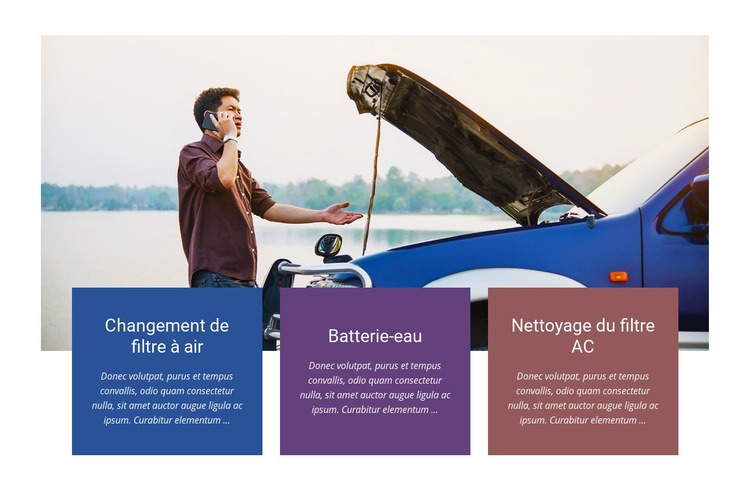
Une photo au capot ouvert apporte une forte présence à la présentation des services
Cette section combine une grande photo de véhicule bleu avec une rangée de trois cartes de services, évitant ainsi une simple liste ou une grille plus imposante. Le capot étant ouvert sur l'image, le contexte de l'entretien automobile est immédiatement perceptible avant même que le visiteur ne lise le titre des cartes. Sur la bordure inférieure, Remplacement du filtre à air, Eau de batterie et Nettoyage du filtre de climatisation s'affichent comme trois prestations en parallèle, chacune accompagnée d'un texte descriptif.
Cette association permet à ce bloc de se démarquer clairement des autres mises en page de services. Le chevauchement des cartes sur l'image relie visuellement le contenu textuel au sujet principal, plutôt que de le reléguer dans une zone de texte séparée. Les fonds bleu, violet et rouge feutré créent de la variété tout en préservant l'homogénéité du format des cartes, et la typographie blanche centrée maintient un alignement net des titres et descriptions. De larges espaces blancs autour de la composition évitent toute sensation d'encombrement malgré la forte superposition. Ce design représente ainsi une excellente option pour intégrer une section d'entretien compacte mettant l'accent sur l'image tout en présentant plusieurs catégories de services. Comme il s'agit d'un bloc réutilisable autonome, les sections adjacentes assurent le parcours global sur la page ainsi que tout contenu ou appel à l'action supplémentaire.
Personnalisez avec Nicepage
Lorsque vous utilisez Générateur de modèles, vous pourrez ajuster les couleurs, les polices, l'en-tête et le texte, la mise en page, les colonnes et autres éléments de conception, ainsi que le contenu et les images.
Modifier le modèle hors ligne
2. Créez une nouvelle page ou sélectionnez une page existante
3. Cliquez sur Ajouter un nouveau bloc, recherchez l'identifiant 52131 et cliquez sur Entrée
Modifier le modèle en ligne
Créez des sites Web géniaux


Nicepage Builder gratuit
Mots clés
Commencer avec un modèle prêt à l'emploi
Choisir un design pour une nouvelle page
Utilisez un modèle prêt à l'emploi comme point de départ au lieu de créer chaque page à partir d'une page blanche. Lorsque vous ajoutez une nouvelle page dans Nicepage, parcourez les designs disponibles, comparez les différentes mises en page et choisissez une option qui correspond déjà à l'objectif général et à l'orientation visuelle de votre projet.
Explorer différents designs de page
Explorez les Designs de page à l'aide de la recherche, des catégories thématiques, des ensembles de designs et des aperçus plein écran. La collection comprend des mises en page pour différents sujets et usages, ce qui facilite la comparaison des alternatives avant de sélectionner un design à personnaliser.
Personnaliser le modèle sélectionné
Après avoir choisi un design, créez la page et continuez à la modifier visuellement dans Nicepage. Remplacez le contenu de démonstration, ajustez les images, la typographie, les couleurs, les sections et autres éléments, et adaptez la mise en page prête à l'emploi à votre propre contenu au lieu de reconstruire le design depuis le début.
Explorer d'autres pistes de design
Si la première option ne correspond pas suffisamment à votre projet, retournez à la collection de modèles et comparez-en d'autres avant de choisir une mise en page. La bibliothèque de modèles s'avère ainsi utile non seulement pour créer des pages plus rapidement, mais aussi pour explorer différentes approches visuelles et trouver un point de départ adapté à un nouveau projet.
Ce processus vous donne accès à une vaste collection de designs prêts à l'emploi que vous pouvez sélectionner, comparer et personnaliser en fonction des besoins de chaque nouvelle page ou projet.





Plus de Voitures et transports blocs
-
EN
-
EN

-
-
EN
-
EN
-
EN
-
-
-
EN
-
EN
-
-
EN
-
-
-
EN
-
EN
-
EN
-
EN
-
-
EN





Plus de Images en couches blocs
-
EN
-
-
EN
-
-
EN
-
EN
-
EN
-
EN
-
EN
-
EN
-
EN
-
EN
-
EN
-
EN
-
EN
-
EN
-
EN
-
-
-