Commencez avec la version gratuite Modèle


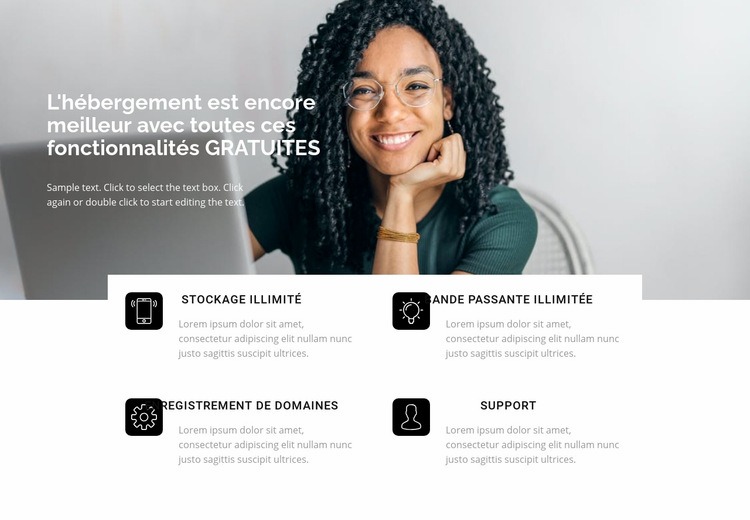
Une section hero sombre et une grille d'avantages en superposition distinguent ce bloc
Ce bloc marie deux choix de présentation contrastés : une section hero photographique sombre pour le message d'ouverture et une zone inférieure blanche pour quatre éléments distincts. Le titre valorisant les fonctionnalités d'hébergement gratuites est disposé sur l'image avec son texte d'accompagnement, tandis que Stockage illimité, Bande passante illimitée, Enregistrement de domaine et Assistance occupent des places équivalentes sur une grille à deux colonnes. Chaque élément comprend une icône, un intitulé en majuscules et un paragraphe descriptif, permettant ainsi de présenter plusieurs atouts majeurs sans créer de bloc de texte indigeste.
Le chevauchement constitue un point fort du design. Plutôt que d'interrompre l'image avant l'apparition des détails, la zone blanche d'avantages dépasse sur le bas de la section hero, tissant un lien visuel direct entre l'accroche et les informations qui la soutiennent. Les icônes noires à angles arrondis apportent un repère visuel répété qui structure les quatre points tout en maintenant une parfaite unité graphique.
Cette option convient parfaitement aux projets nécessitant une section d'hébergement avec une empreinte visuelle plus forte qu'une simple rangée de cartes. Elle apporte du poids à l'introduction, puis allège le rythme grâce à une zone d'information plus aérée et facile à parcourir. Le résultat est une mise en page clé en main distinctive, idéale pour détailler plusieurs atouts d'hébergement tout en assurant une transition naturelle entre ambiance et contenu concret.
Personnalisez avec Nicepage
Lorsque vous utilisez Générateur de modèles, vous pourrez ajuster les couleurs, les polices, l'en-tête et le texte, la mise en page, les colonnes et autres éléments de conception, ainsi que le contenu et les images.
Modifier le modèle hors ligne
2. Créez une nouvelle page ou sélectionnez une page existante
3. Cliquez sur Ajouter un nouveau bloc, recherchez l'identifiant 520271 et cliquez sur Entrée
Modifier le modèle en ligne
Créez des sites Web géniaux


Nicepage Builder gratuit
Mots clés
Commencer avec un modèle prêt à l'emploi
Choisir un design pour une nouvelle page
Utilisez un modèle prêt à l'emploi comme point de départ au lieu de créer chaque page à partir d'une page blanche. Lorsque vous ajoutez une nouvelle page dans Nicepage, parcourez les designs disponibles, comparez les différentes mises en page et choisissez une option qui correspond déjà à l'objectif général et à l'orientation visuelle de votre projet.
Explorer différents designs de page
Explorez les Designs de page à l'aide de la recherche, des catégories thématiques, des ensembles de designs et des aperçus plein écran. La collection comprend des mises en page pour différents sujets et usages, ce qui facilite la comparaison des alternatives avant de sélectionner un design à personnaliser.
Personnaliser le modèle sélectionné
Après avoir choisi un design, créez la page et continuez à la modifier visuellement dans Nicepage. Remplacez le contenu de démonstration, ajustez les images, la typographie, les couleurs, les sections et autres éléments, et adaptez la mise en page prête à l'emploi à votre propre contenu au lieu de reconstruire le design depuis le début.
Explorer d'autres pistes de design
Si la première option ne correspond pas suffisamment à votre projet, retournez à la collection de modèles et comparez-en d'autres avant de choisir une mise en page. La bibliothèque de modèles s'avère ainsi utile non seulement pour créer des pages plus rapidement, mais aussi pour explorer différentes approches visuelles et trouver un point de départ adapté à un nouveau projet.
Ce processus vous donne accès à une vaste collection de designs prêts à l'emploi que vous pouvez sélectionner, comparer et personnaliser en fonction des besoins de chaque nouvelle page ou projet.



Plus de Droit des affaires blocs
-
EN
-

-
-
EN
-
EN
-
EN
-
-
EN
-
EN
-
EN
-
-
EN
-
EN
-
EN
-
-
EN
-
EN
-
EN
-
-
EN





Plus de Caractéristiques blocs
-
EN
-
-
-
-
EN
-
-
EN
-
EN
-
EN
-
-
-
EN
-
EN
-
EN
-
EN
-
-
EN
-
-
-
EN