Du bois pour la maison Modèle



Modifier le modèle hors ligne
2. Créez une page et recherchez l'identifiant 1129842
Modifier le modèle en ligne
Créez des sites Web géniaux


Nicepage Builder gratuit
Mots clés
Les fermes en bois au cœur d'une présentation complète pour la construction
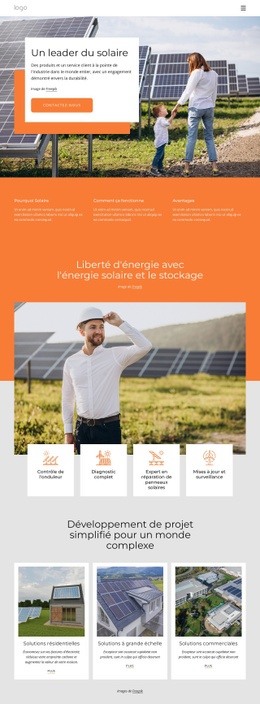
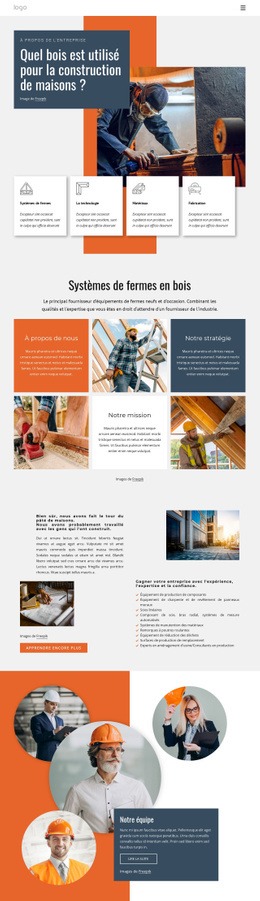
La page place les systèmes de charpentes et fermes en bois au centre de son propos tout en couvrant l'ensemble des informations indispensables à un projet de construction. La question d'ouverture introduit la construction résidentielle à travers une grande photographie de chantier, puis quatre cartes mettent en valeur les Systèmes de fermes, la Technologie, les Matériaux et la Fabrication. Cette structure en fait un choix stratégique pour les entreprises souhaitant expliciter à la fois une offre structurelle centrale et l'ensemble des savoir-faire associés.
Le parcours de contenu se déploie ensuite à travers une section dédiée aux machines, répertoriant scies linéaires, équipements de manutention, remorques pour fermes industrielles, machines d'assemblage de composants, équipements d'ossature et de bardage pour panneaux muraux, ainsi que diverses ressources d'atelier. Des catégories distinctes d'études et d'ingénierie élargissent le message de la production vers les phases d'Avant-projet préliminaire, d'Avant-projet sommaire, d'Études de projet et de Conseils en ingénierie. La section Équipe et trois avis clients apportent une dimension humaine et une validation professionnelle, tandis que l'espace Projets de construction permet d'exposer des réalisations représentatives ou achevées sans afficher de contenu fictif comme des résultats certifiés.
Sur le plan visuel, la mise en page tire sa force de l'interaction entre aplats orange vif, panneaux sombres, photographies de chantier, cadrages arrondis et alternance de modules texte et image. Le formulaire de demande final répond parfaitement aux attentes des organisations dont les visiteurs doivent solliciter des informations après examen des capacités et services. Elle se détache d'une simple présentation institutionnelle textuelle en laissant l'imagerie industrielle et la structure des compétences porter l'essentiel de la démonstration.
Personnalisez avec Nicepage
Lorsque vous utilisez Générateur de modèles, vous pourrez ajuster les couleurs, les polices, l'en-tête et le texte, la mise en page, les colonnes et autres éléments de conception, ainsi que le contenu et les images.
Commencer avec un modèle prêt à l'emploi
Choisir un design pour une nouvelle page
Utilisez un modèle prêt à l'emploi comme point de départ au lieu de créer chaque page à partir d'une page blanche. Lorsque vous ajoutez une nouvelle page dans Nicepage, parcourez les designs disponibles, comparez les différentes mises en page et choisissez une option qui correspond déjà à l'objectif général et à l'orientation visuelle de votre projet.
Explorer différents designs de page
Explorez les Designs de page à l'aide de la recherche, des catégories thématiques, des ensembles de designs et des aperçus plein écran. La collection comprend des mises en page pour différents sujets et usages, ce qui facilite la comparaison des alternatives avant de sélectionner un design à personnaliser.
Personnaliser le modèle sélectionné
Après avoir choisi un design, créez la page et continuez à la modifier visuellement dans Nicepage. Remplacez le contenu de démonstration, ajustez les images, la typographie, les couleurs, les sections et autres éléments, et adaptez la mise en page prête à l'emploi à votre propre contenu au lieu de reconstruire le design depuis le début.
Explorer d'autres pistes de design
Si la première option ne correspond pas suffisamment à votre projet, retournez à la collection de modèles et comparez-en d'autres avant de choisir une mise en page. La bibliothèque de modèles s'avère ainsi utile non seulement pour créer des pages plus rapidement, mais aussi pour explorer différentes approches visuelles et trouver un point de départ adapté à un nouveau projet.
Ce processus vous donne accès à une vaste collection de designs prêts à l'emploi que vous pouvez sélectionner, comparer et personnaliser en fonction des besoins de chaque nouvelle page ou projet.