Spécifications techniques Modèle


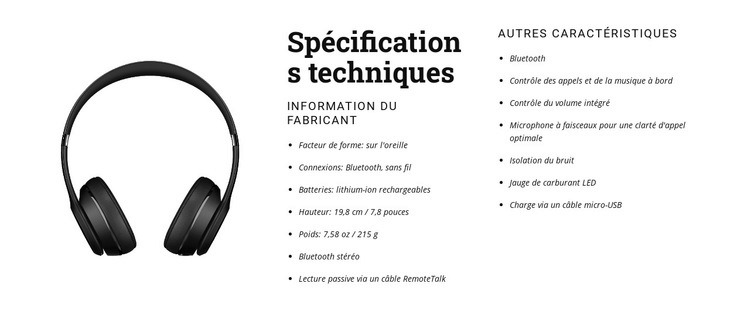
Une image produit équilibre deux colonnes denses de spécifications
La mise en page associe trois composantes distinctes : une image principale de casque, une colonne d'informations sur le fabricant et une liste séparée d'autres fonctionnalités. Ce bloc constitue ainsi une alternative remarquable à un simple paragraphe descriptif ou à une série uniforme de cartes. La liste centrale peut mettre en avant le format supra-auriculaire, les connexions sans fil et Bluetooth, les batteries lithium-ion rechargeables et le poids de 7,58 oz / 215 g. La liste de droite accueille quant à elle des précisions axées sur les fonctionnalités, telles que l'isolation phonique, le microphone à formation de faisceaux, les commandes d'appels et de lecture musicale ainsi que la lecture passive via un câble RemoteTalk.
Cette combinaison se révèle précieuse lorsqu'une section produit requiert à la fois une reconnaissance visuelle immédiate et une rigueur technique dans un agencement horizontal compact. Le grand titre « Caractéristiques techniques » explicite instantanément la fonction du bloc, tandis que les libellés en majuscules séparent clairement les deux catégories d'informations. Une typographie compacte en italique préserve la légèreté visuelle des listes, et un espacement généreux évite que les colonnes ne se fondent en un bloc massif. Le fond blanc et l'image sombre du produit offrent un contraste sobre qui concentre l'attention sur le contenu plutôt que sur des artifices décoratifs. Solution prête à l'emploi, ce modèle convient parfaitement à un parcours de fiche produit nécessitant une zone de spécifications claire avec une présence visuelle supérieure à celle d'une simple liste.
Personnalisez avec Nicepage
Lorsque vous utilisez Générateur de modèles, vous pourrez ajuster les couleurs, les polices, l'en-tête et le texte, la mise en page, les colonnes et autres éléments de conception, ainsi que le contenu et les images.
Modifier le modèle hors ligne
2. Créez une nouvelle page ou sélectionnez une page existante
3. Cliquez sur Ajouter un nouveau bloc, recherchez l'identifiant 41651 et cliquez sur Entrée
Modifier le modèle en ligne
Créez des sites Web géniaux


Nicepage Builder gratuit
Mots clés
Commencer avec un modèle prêt à l'emploi
Choisir un design pour une nouvelle page
Utilisez un modèle prêt à l'emploi comme point de départ au lieu de créer chaque page à partir d'une page blanche. Lorsque vous ajoutez une nouvelle page dans Nicepage, parcourez les designs disponibles, comparez les différentes mises en page et choisissez une option qui correspond déjà à l'objectif général et à l'orientation visuelle de votre projet.
Explorer différents designs de page
Explorez les Designs de page à l'aide de la recherche, des catégories thématiques, des ensembles de designs et des aperçus plein écran. La collection comprend des mises en page pour différents sujets et usages, ce qui facilite la comparaison des alternatives avant de sélectionner un design à personnaliser.
Personnaliser le modèle sélectionné
Après avoir choisi un design, créez la page et continuez à la modifier visuellement dans Nicepage. Remplacez le contenu de démonstration, ajustez les images, la typographie, les couleurs, les sections et autres éléments, et adaptez la mise en page prête à l'emploi à votre propre contenu au lieu de reconstruire le design depuis le début.
Explorer d'autres pistes de design
Si la première option ne correspond pas suffisamment à votre projet, retournez à la collection de modèles et comparez-en d'autres avant de choisir une mise en page. La bibliothèque de modèles s'avère ainsi utile non seulement pour créer des pages plus rapidement, mais aussi pour explorer différentes approches visuelles et trouver un point de départ adapté à un nouveau projet.
Ce processus vous donne accès à une vaste collection de designs prêts à l'emploi que vous pouvez sélectionner, comparer et personnaliser en fonction des besoins de chaque nouvelle page ou projet.



Plus de La technologie blocs
-

-
-
EN
-
-
EN
-
EN
-
EN
-
EN



Plus de Tiers blocs
-
EN
-
EN
-
EN
-
EN
-
EN
-
EN
-
-
EN