Paysages spatiaux Modèle


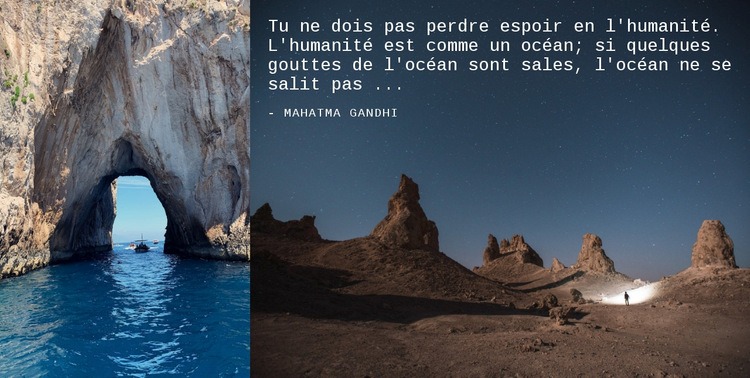
Un volet d'image étroit encadre un message inspirant plus large
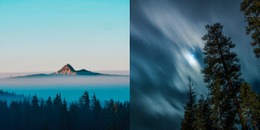
Le choix le plus distinctif de ce bloc réside dans sa composition asymétrique à deux volets. L'image étroite d'une arche rocheuse côtière côtoie un volet sensiblement plus large présentant un paysage volcanique étoilé et la citation. Au lieu de répartir le contenu sur des cartes de dimensions égales ou de placer une citation sur un fond uni, le design tire parti de la variation de largeur d'image pour guider le regard vers le message tout en préservant deux panoramas distincts.
La citation commence par : « Vous ne devez pas perdre confiance en l'humanité », et intègre la métaphore de l'océan avant d'indiquer Mahatma Gandhi comme auteur. Le texte blanc à chasse fixe offre un traitement sobre et nettement délimité sur le fond sombre de l'image de droite. Il en résulte une section dont l'intérêt visuel émane de l'équilibre entre proportions, photographie et typographie plutôt que d'effets interactifs ; le bloc est statique et ne fait appel ni à des carrousels, ni à des onglets, ni à des panneaux extensibles.
Cette mise en page s'avère particulièrement pertinente lorsqu'une page a besoin d'une pause inspirante ou propice à la réflexion pour rythmer une suite de contenus plus conventionnels. Le volet de citation plus large met les mots en valeur, tandis que l'image plus étroite évite que l'ensemble ne ressemble à un simple arrière-plan textuel étendu. Le bloc reste une section unique et réutilisable, mais son équilibre visuel asymétrique et son message signé le rendent bien plus marquant qu'une disposition de citation générique.
Personnalisez avec Nicepage
Lorsque vous utilisez Générateur de modèles, vous pourrez ajuster les couleurs, les polices, l'en-tête et le texte, la mise en page, les colonnes et autres éléments de conception, ainsi que le contenu et les images.
Modifier le modèle hors ligne
2. Créez une nouvelle page ou sélectionnez une page existante
3. Cliquez sur Ajouter un nouveau bloc, recherchez l'identifiant 48015 et cliquez sur Entrée
Modifier le modèle en ligne
Créez des sites Web géniaux


Nicepage Builder gratuit
Mots clés
Commencer avec un modèle prêt à l'emploi
Choisir un design pour une nouvelle page
Utilisez un modèle prêt à l'emploi comme point de départ au lieu de créer chaque page à partir d'une page blanche. Lorsque vous ajoutez une nouvelle page dans Nicepage, parcourez les designs disponibles, comparez les différentes mises en page et choisissez une option qui correspond déjà à l'objectif général et à l'orientation visuelle de votre projet.
Explorer différents designs de page
Explorez les Designs de page à l'aide de la recherche, des catégories thématiques, des ensembles de designs et des aperçus plein écran. La collection comprend des mises en page pour différents sujets et usages, ce qui facilite la comparaison des alternatives avant de sélectionner un design à personnaliser.
Personnaliser le modèle sélectionné
Après avoir choisi un design, créez la page et continuez à la modifier visuellement dans Nicepage. Remplacez le contenu de démonstration, ajustez les images, la typographie, les couleurs, les sections et autres éléments, et adaptez la mise en page prête à l'emploi à votre propre contenu au lieu de reconstruire le design depuis le début.
Explorer d'autres pistes de design
Si la première option ne correspond pas suffisamment à votre projet, retournez à la collection de modèles et comparez-en d'autres avant de choisir une mise en page. La bibliothèque de modèles s'avère ainsi utile non seulement pour créer des pages plus rapidement, mais aussi pour explorer différentes approches visuelles et trouver un point de départ adapté à un nouveau projet.
Ce processus vous donne accès à une vaste collection de designs prêts à l'emploi que vous pouvez sélectionner, comparer et personnaliser en fonction des besoins de chaque nouvelle page ou projet.

Plus de La nature blocs
-
EN

-
EN
-
EN
-
-
-
EN
-
EN
-
EN

Plus de Large blocs
-
EN
-
EN
-
-
EN
-
-
EN
-
EN
-