Services vétérinaires Modèle


Le contraste image-texte-image donne tout son caractère à la section
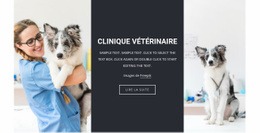
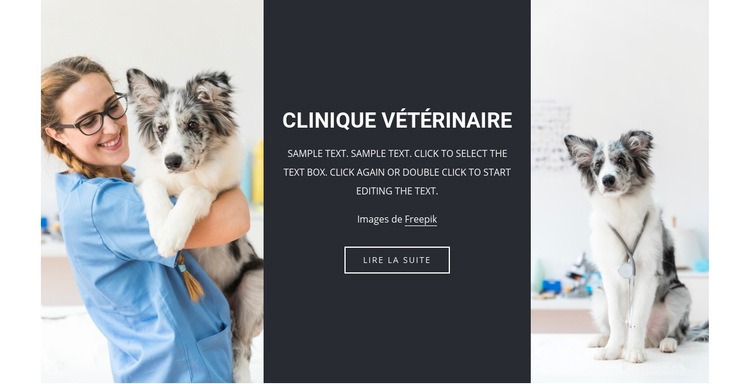
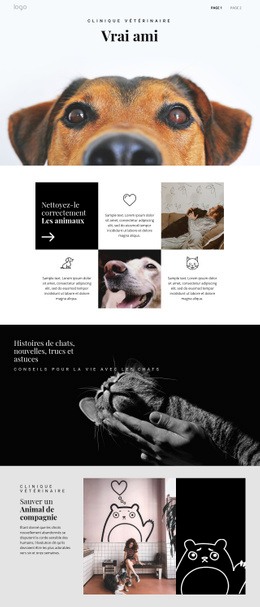
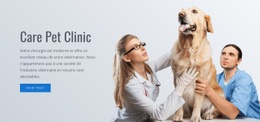
Deux grands panneaux photographiques et un message central sur fond sombre constituent le parti pris graphique le plus distinctif du bloc. Au lieu d'installer la présentation de la clinique au-dessus d'une simple rangée d'images, la section scinde l'espace horizontal en trois volets connectés. Le visuel de gauche montre une personne tenant un chien, le panneau central présente le titre « Clinique vétérinaire » accompagné d'un texte d'accompagnement, et le visuel de droite met en scène un chien dans un environnement clinique.
Cette disposition permet d'identifier immédiatement le panneau central comme le cœur de la communication de la section. La typographie blanche ressort nettement sur l'arrière-plan anthracite, tandis que le bouton avec contour « En savoir plus » invite avec retenue à poursuivre la navigation. Les photos latérales apportent un contexte thématique sans alourdir le contenu, ce qui permet à la composition de rester sobre et parfaitement lisible. La nature statique de l'interaction privilégie par ailleurs la force de la composition graphique au détriment d'animations ou de commandes superposées.
C'est une option très utile lorsqu'une page a besoin d'une introduction aux soins vétérinaires dotée d'un encadrement visuel plus prononcé qu'un unique bloc de texte centré. Le cliché réunissant l'humain et l'animal évoque la relation de soin, tandis que l'image clinique assoit l'expertise médicale par le contexte visuel. Le design valorise ainsi la section parmi d'autres approches grâce à l'équilibre entre visuels, texte et contrastes, sans prétendre couvrir exhaustivement chaque prestation de la clinique ni constituer l'armature complète d'une page.
Personnalisez avec Nicepage
Lorsque vous utilisez Générateur de modèles, vous pourrez ajuster les couleurs, les polices, l'en-tête et le texte, la mise en page, les colonnes et autres éléments de conception, ainsi que le contenu et les images.
Modifier le modèle hors ligne
2. Créez une nouvelle page ou sélectionnez une page existante
3. Cliquez sur Ajouter un nouveau bloc, recherchez l'identifiant 71976 et cliquez sur Entrée
Modifier le modèle en ligne
Créez des sites Web géniaux


Nicepage Builder gratuit
Mots clés
Commencer avec un modèle prêt à l'emploi
Choisir un design pour une nouvelle page
Utilisez un modèle prêt à l'emploi comme point de départ au lieu de créer chaque page à partir d'une page blanche. Lorsque vous ajoutez une nouvelle page dans Nicepage, parcourez les designs disponibles, comparez les différentes mises en page et choisissez une option qui correspond déjà à l'objectif général et à l'orientation visuelle de votre projet.
Explorer différents designs de page
Explorez les Designs de page à l'aide de la recherche, des catégories thématiques, des ensembles de designs et des aperçus plein écran. La collection comprend des mises en page pour différents sujets et usages, ce qui facilite la comparaison des alternatives avant de sélectionner un design à personnaliser.
Personnaliser le modèle sélectionné
Après avoir choisi un design, créez la page et continuez à la modifier visuellement dans Nicepage. Remplacez le contenu de démonstration, ajustez les images, la typographie, les couleurs, les sections et autres éléments, et adaptez la mise en page prête à l'emploi à votre propre contenu au lieu de reconstruire le design depuis le début.
Explorer d'autres pistes de design
Si la première option ne correspond pas suffisamment à votre projet, retournez à la collection de modèles et comparez-en d'autres avant de choisir une mise en page. La bibliothèque de modèles s'avère ainsi utile non seulement pour créer des pages plus rapidement, mais aussi pour explorer différentes approches visuelles et trouver un point de départ adapté à un nouveau projet.
Ce processus vous donne accès à une vaste collection de designs prêts à l'emploi que vous pouvez sélectionner, comparer et personnaliser en fonction des besoins de chaque nouvelle page ou projet.

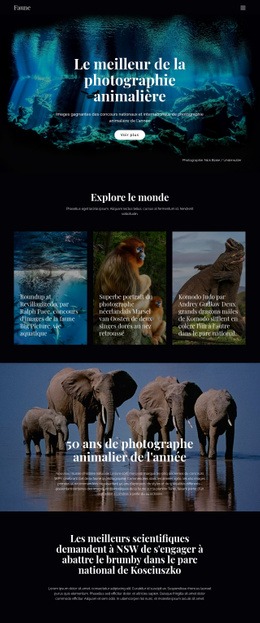
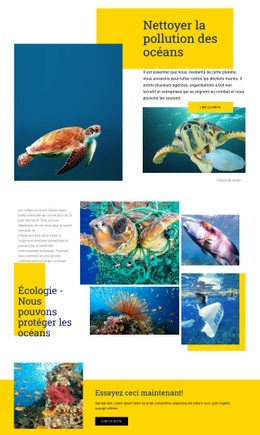
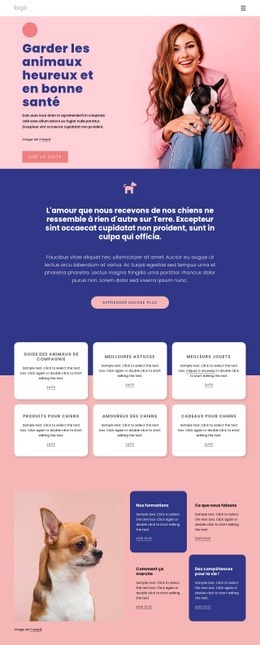
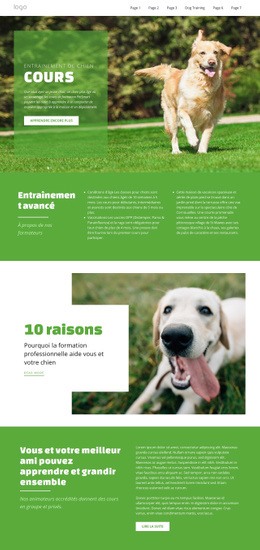
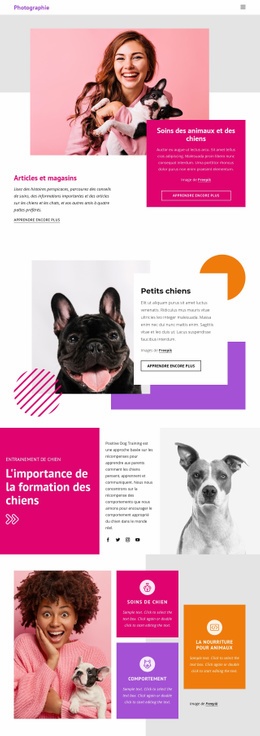
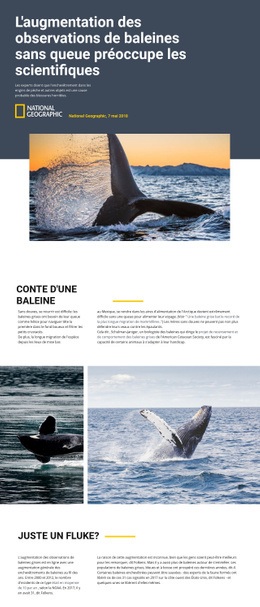
Plus de Animaux de compagnie et animaux blocs
-
EN
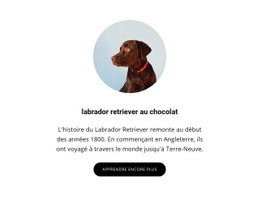
-

-
-
EN
-
EN
-
EN
-
EN
-
EN
-
EN
-
EN
-
-
-
EN
-
-
EN
-
EN
-
EN
-
EN
-
EN
-
EN


Plus de Tiers blocs
-
EN
-
-
EN
-
-
-
-
EN
-
EN
-
EN
-
-
EN
-
-
-
EN
-
EN
-
EN
-
-
-
EN
-
EN