Notre processus de travail Modèle


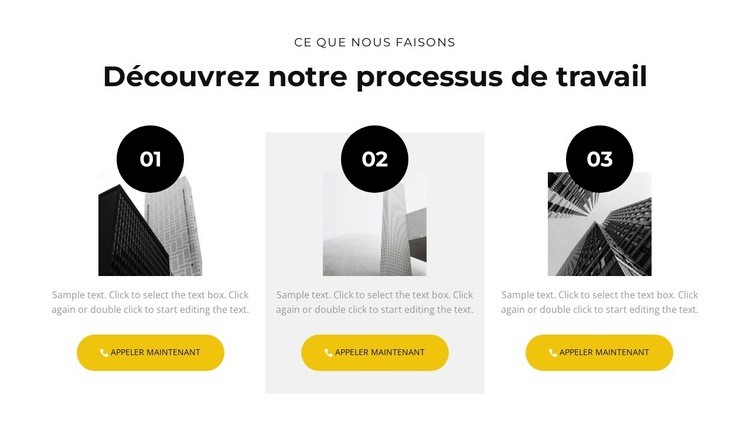
Une séquence en trois étapes avec un impact visuel bien supérieur à une simple liste
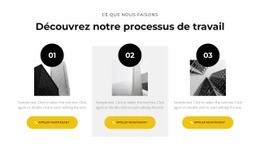
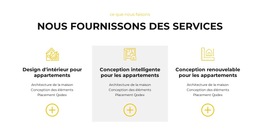
Ce bloc associe une introduction centrée à trois étapes de processus clairement numérotées, ce qui en fait une solution remarquable pour présenter une méthodologie. « CE QUE NOUS FAISONS » sert d'étiquette de section compacte, tandis que « Découvrez notre méthode de travail » annonce directement le sujet. En dessous, la séquence 01–03 s'organise sur une ligne horizontale pour rendre l'ordre évident et offrir à chaque étape une place équivalente dans la composition. Cette approche est bien plus percutante que la présentation des mêmes informations sous forme d'une simple liste verticale.
Ce parti pris de conception repose également sur la complémentarité des types de contenu. Chaque élément intègre une photographie d'architecture, un paragraphe explicatif et un bouton d'action arrondi, permettant à la section d'expliquer une étape tout en lui associant une référence visuelle et une issue concrète. Les trois visuels sont traités en niveaux de gris ou dans des tonalités atténuées, maintenant une direction visuelle maîtrisée. Des badges circulaires noirs renforcent la numérotation, tandis que les boutons jaunes apportent une touche de couleur répétée qui attire l'œil sans éclipser les images.
Le fond gris clair situé derrière l'élément central crée une nuance de contraste subtile au cœur d'une composition par ailleurs blanche. Privilégiez ce bloc lorsqu'une page a besoin d'une section de processus structurée, guidée par l'image et facile à parcourir, tout en laissant l'espace nécessaire aux sections environnantes pour accueillir des présentations plus larges, des détails de projets ou des formulaires de contact.
Personnalisez avec Nicepage
Lorsque vous utilisez Générateur de modèles, vous pourrez ajuster les couleurs, les polices, l'en-tête et le texte, la mise en page, les colonnes et autres éléments de conception, ainsi que le contenu et les images.
Modifier le modèle hors ligne
2. Créez une nouvelle page ou sélectionnez une page existante
3. Cliquez sur Ajouter un nouveau bloc, recherchez l'identifiant 1423440 et cliquez sur Entrée
Modifier le modèle en ligne
Créez des sites Web géniaux


Nicepage Builder gratuit
Mots clés
Commencer avec un modèle prêt à l'emploi
Choisir un design pour une nouvelle page
Utilisez un modèle prêt à l'emploi comme point de départ au lieu de créer chaque page à partir d'une page blanche. Lorsque vous ajoutez une nouvelle page dans Nicepage, parcourez les designs disponibles, comparez les différentes mises en page et choisissez une option qui correspond déjà à l'objectif général et à l'orientation visuelle de votre projet.
Explorer différents designs de page
Explorez les Designs de page à l'aide de la recherche, des catégories thématiques, des ensembles de designs et des aperçus plein écran. La collection comprend des mises en page pour différents sujets et usages, ce qui facilite la comparaison des alternatives avant de sélectionner un design à personnaliser.
Personnaliser le modèle sélectionné
Après avoir choisi un design, créez la page et continuez à la modifier visuellement dans Nicepage. Remplacez le contenu de démonstration, ajustez les images, la typographie, les couleurs, les sections et autres éléments, et adaptez la mise en page prête à l'emploi à votre propre contenu au lieu de reconstruire le design depuis le début.
Explorer d'autres pistes de design
Si la première option ne correspond pas suffisamment à votre projet, retournez à la collection de modèles et comparez-en d'autres avant de choisir une mise en page. La bibliothèque de modèles s'avère ainsi utile non seulement pour créer des pages plus rapidement, mais aussi pour explorer différentes approches visuelles et trouver un point de départ adapté à un nouveau projet.
Ce processus vous donne accès à une vaste collection de designs prêts à l'emploi que vous pouvez sélectionner, comparer et personnaliser en fonction des besoins de chaque nouvelle page ou projet.

Ensemble de conception (14)
-
EN

-
EN
-
EN
-
EN
-
EN
-
-
EN
-
EN
-
EN
-
EN
-



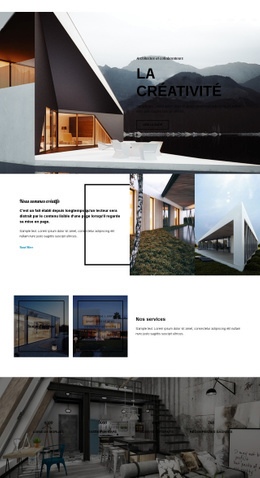
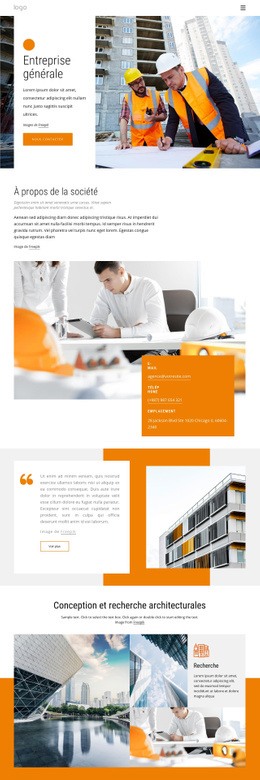
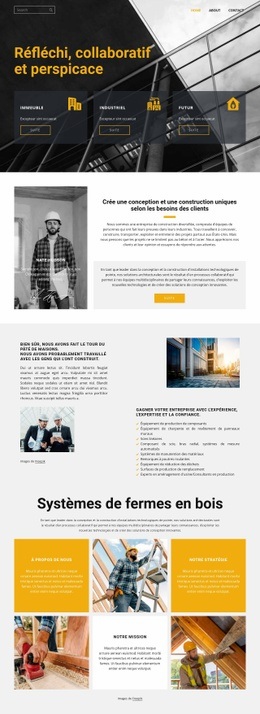
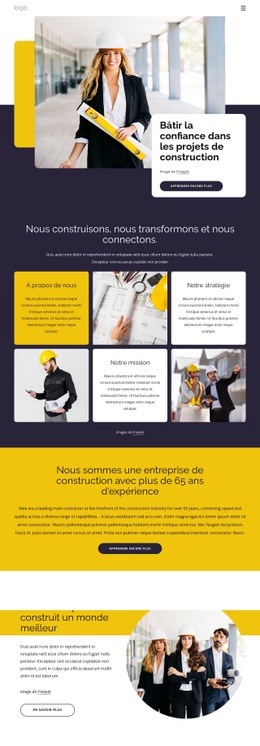
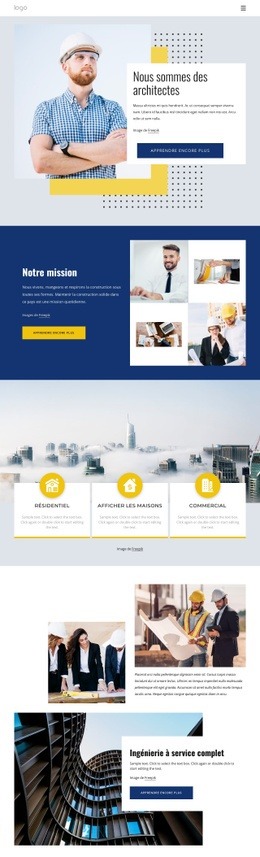
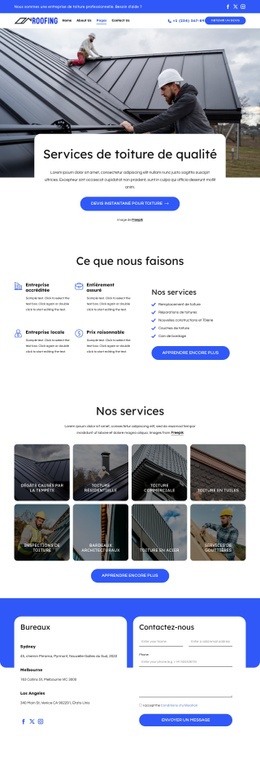
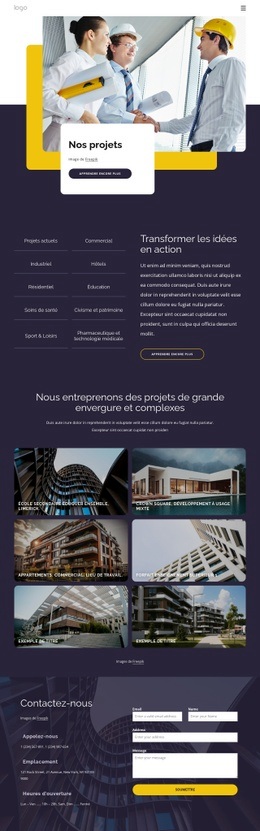
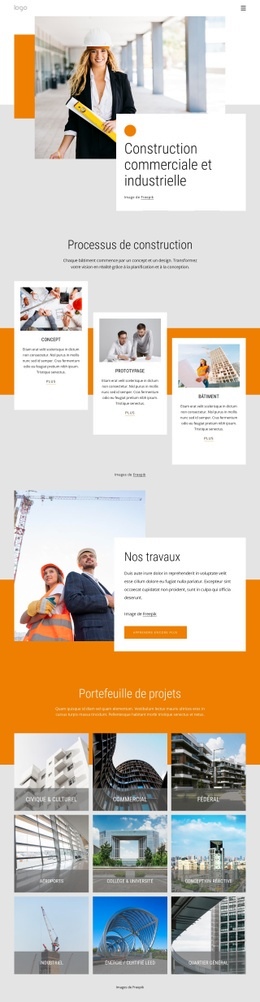
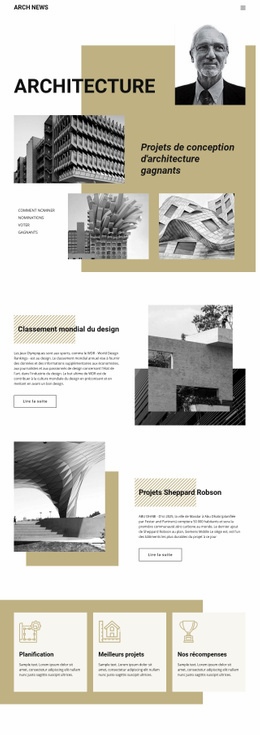
Plus de Architecture & Bâtiment blocs
-
EN
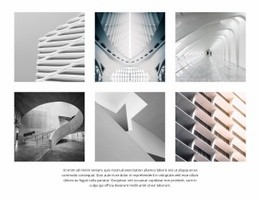
-
EN
-
-
EN
-
EN
-
EN
-
-
-
EN
-
EN
-
EN
-
EN
-
-
-
EN
-
-
EN
-
-
EN
-
EN
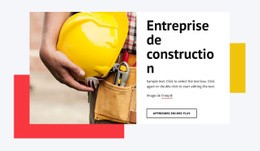
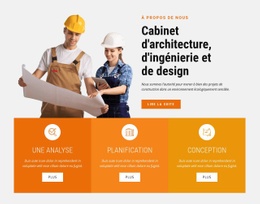


Plus de Répéteur de grille blocs
-
-
EN
-
EN
-
-
EN
-
EN
-
EN
-
EN
-
EN
-
-
EN
-
EN
-
EN
-
EN
-
EN
-
EN
-
-
EN
-
EN
-
EN