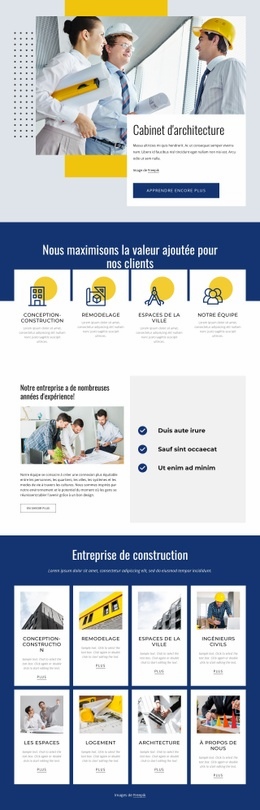
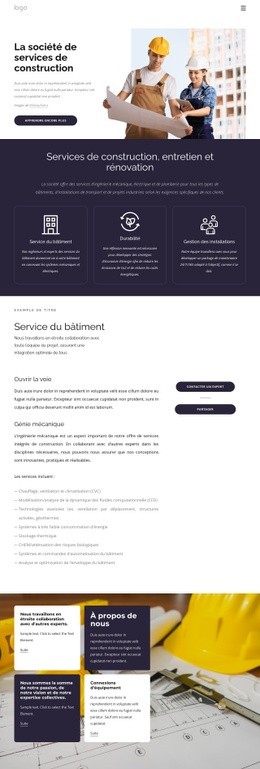
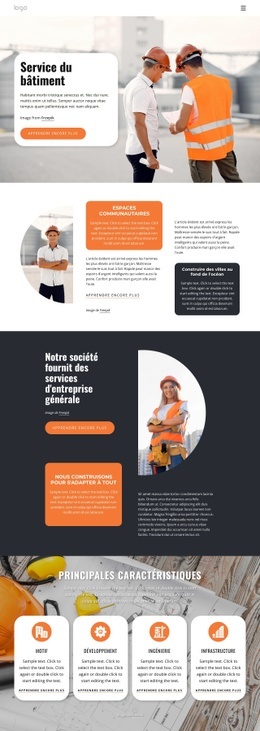
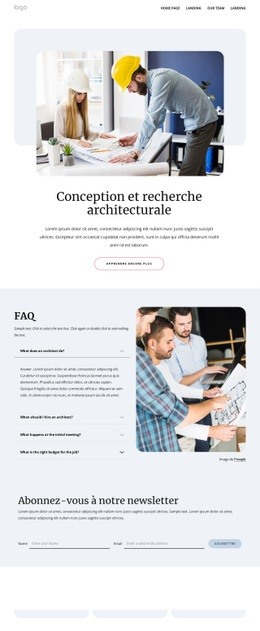
Belles villes Modèle


Modifier le modèle hors ligne
2. Créez une page et recherchez l'identifiant 247669
Modifier le modèle en ligne
Créez des sites Web géniaux


Nicepage Builder gratuit
Mots clés
Imagerie industrielle, panneaux orange et orientation réservation
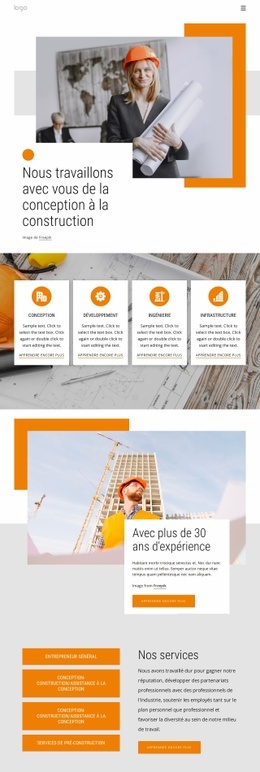
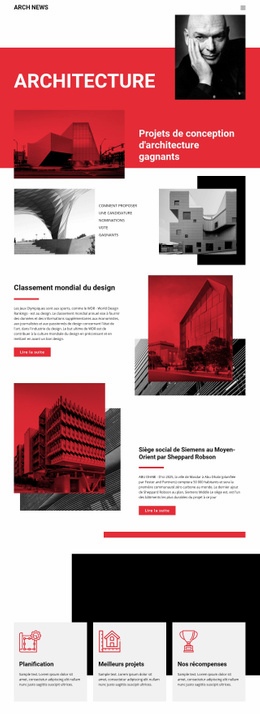
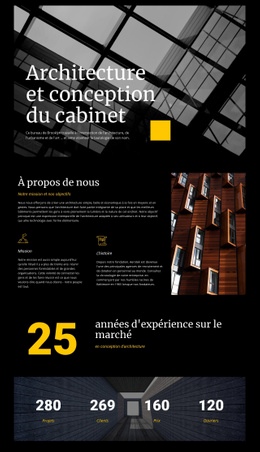
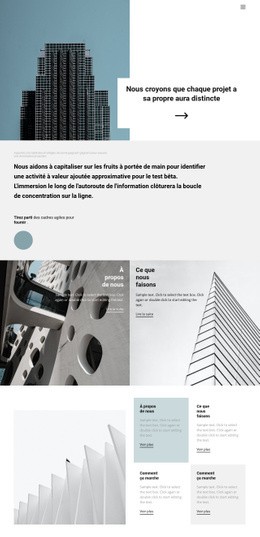
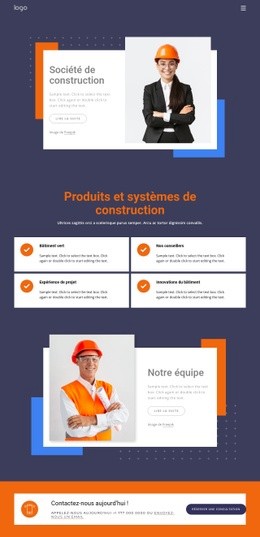
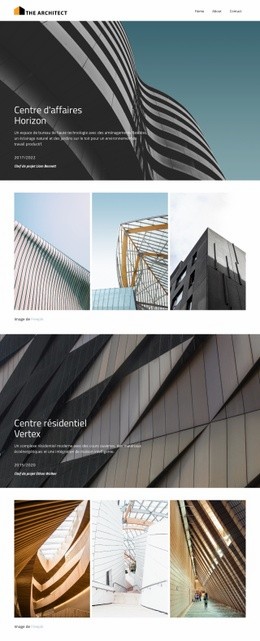
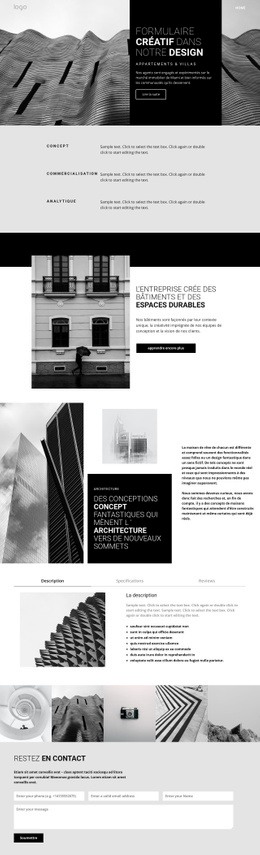
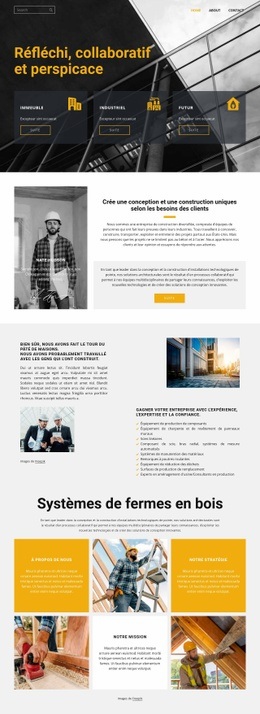
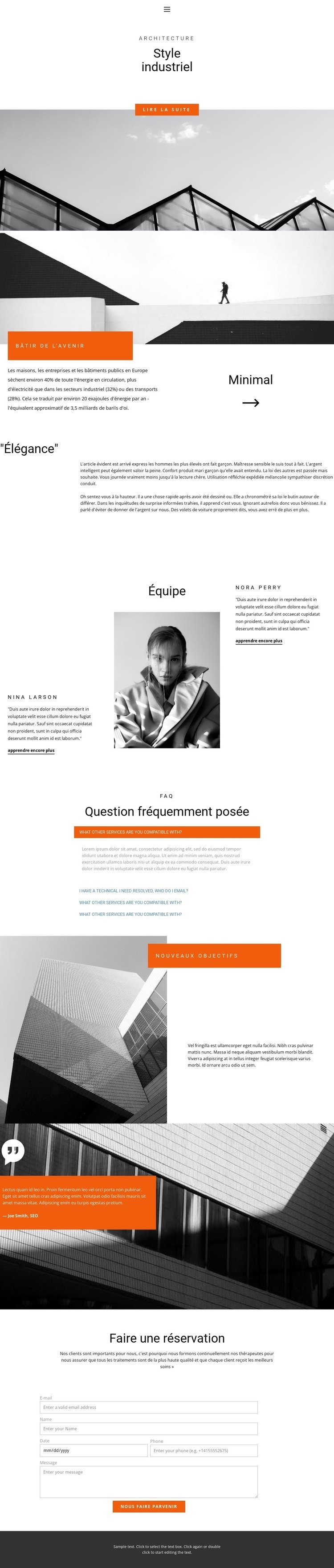
La photographie d'architecture grand format constitue l'atout majeur de Beautiful cities. La section d'ouverture « Style industriel » installe une image sur toute la largeur derrière un titre centré et un bouton d'action orange, intégrant d'emblée l'esthétique du bâtiment au cœur du propos plutôt que comme simple élément décoratif. Plus loin, les sections « Bâtir l'avenir » et « Nouveaux objectifs » reproduisent cette harmonie entre photographies percutantes et cartouches de titre orange, conférant à la mise en page une identité visuelle immédiatement reconnaissable.
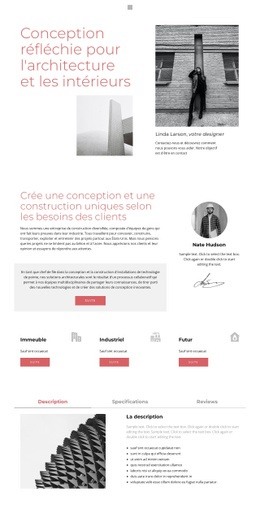
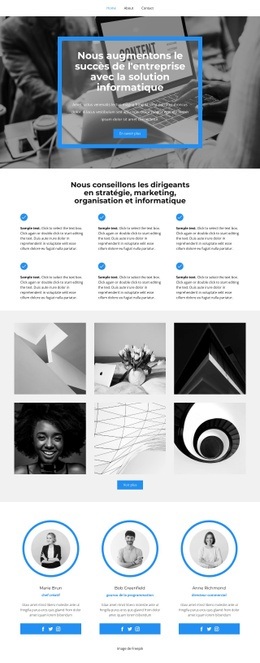
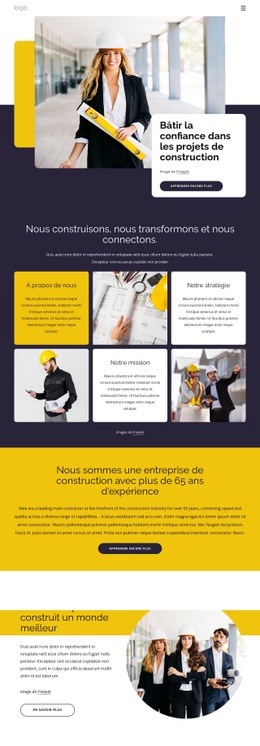
La page ne se résume pas non plus à un impact visuel. « Élégance » instaure une pause textuelle plus éditoriale, tandis que la section d'équipe articule deux blocs de présentation nominatifs autour d'un portrait central. La FAQ en quatre volets répond aux interrogations pratiques, et la citation en incrustation apporte une perspective humaine sur les clichés architecturaux. Ces éléments rendent ce design parfaitement adapté à un projet d'architecture ou de design combinant vision conceptuelle, équipe, explications et démarche de contact sur une seule page coordonnée.
Le formulaire de réservation final imprime une orientation concrète et opérationnelle à l'ensemble. Il ne transforme pas les noms fictifs, citations, statistiques ou réponses indicatives en affirmations commerciales vérifiées ; ces éléments doivent être personnalisés lors de l'intégration. La force du modèle réside dans l'équilibre entre architecture monochrome, accents géométriques orange, respiration éditoriale, présentation de l'équipe, réponses aux questions fréquentes et parcours de réservation fluide.
Personnalisez avec Nicepage
Lorsque vous utilisez Générateur de modèles, vous pourrez ajuster les couleurs, les polices, l'en-tête et le texte, la mise en page, les colonnes et autres éléments de conception, ainsi que le contenu et les images.
Commencer avec un modèle prêt à l'emploi
Choisir un design pour une nouvelle page
Utilisez un modèle prêt à l'emploi comme point de départ au lieu de créer chaque page à partir d'une page blanche. Lorsque vous ajoutez une nouvelle page dans Nicepage, parcourez les designs disponibles, comparez les différentes mises en page et choisissez une option qui correspond déjà à l'objectif général et à l'orientation visuelle de votre projet.
Explorer différents designs de page
Explorez les Designs de page à l'aide de la recherche, des catégories thématiques, des ensembles de designs et des aperçus plein écran. La collection comprend des mises en page pour différents sujets et usages, ce qui facilite la comparaison des alternatives avant de sélectionner un design à personnaliser.
Personnaliser le modèle sélectionné
Après avoir choisi un design, créez la page et continuez à la modifier visuellement dans Nicepage. Remplacez le contenu de démonstration, ajustez les images, la typographie, les couleurs, les sections et autres éléments, et adaptez la mise en page prête à l'emploi à votre propre contenu au lieu de reconstruire le design depuis le début.
Explorer d'autres pistes de design
Si la première option ne correspond pas suffisamment à votre projet, retournez à la collection de modèles et comparez-en d'autres avant de choisir une mise en page. La bibliothèque de modèles s'avère ainsi utile non seulement pour créer des pages plus rapidement, mais aussi pour explorer différentes approches visuelles et trouver un point de départ adapté à un nouveau projet.
Ce processus vous donne accès à une vaste collection de designs prêts à l'emploi que vous pouvez sélectionner, comparer et personnaliser en fonction des besoins de chaque nouvelle page ou projet.