Agence de voyage en Egypte Modèle


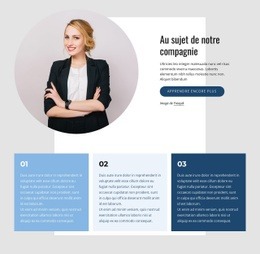
Une image circulaire et des cartes numérotées structurent la mise en page
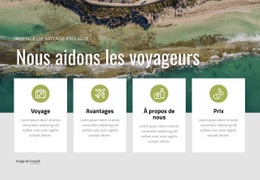
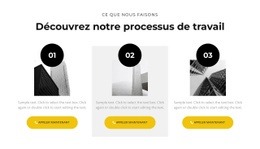
Cette section associe deux partis pris graphiques judicieux pour un espace dédié aux informations de voyage : une photographie circulaire qui pose le contexte visuel et trois cartes numérotées qui organisent les éléments explicatifs. Au lieu d'étaler les données sur une grille étendue, la mise en page garde un message compact et attribue à chaque point une place équivalente au sein de la ligne. Les mentions 01, 02 et 03 rendent l'ordre de lecture évident avant même que le visiteur ne commence à lire le texte des cartes.
Son style apporte un relief bien plus affirmé qu'une présentation uniforme de toutes les cartes. Les cartes d'extrémité adoptent un fond gris clair, tandis que la carte centrale se pare d'un dégradé du jaune au rose qui crée un point focal maîtrisé sans altérer la répétition de la structure de contenu. De subtils cercles en dégradé autour du cliché font écho à cet accent visuel, et l'arrière-plan blanc garantit une bonne séparation entre l'image du haut et les cartes du bas. Ce bloc s'avère particulièrement adapté lorsqu'une page requiert des informations touristiques pourvues d'un cœur visuel net et de trois espaces explicatifs concis. Si la composition s'intègre parfaitement en milieu de page, le reste de la page doit fournir les titres généraux, la navigation, les appels à l'action ou les contenus complémentaires non inclus dans cette section.
Personnalisez avec Nicepage
Lorsque vous utilisez Générateur de modèles, vous pourrez ajuster les couleurs, les polices, l'en-tête et le texte, la mise en page, les colonnes et autres éléments de conception, ainsi que le contenu et les images.
Modifier le modèle hors ligne
2. Créez une nouvelle page ou sélectionnez une page existante
3. Cliquez sur Ajouter un nouveau bloc, recherchez l'identifiant 2228574 et cliquez sur Entrée
Modifier le modèle en ligne
Créez des sites Web géniaux


Nicepage Builder gratuit
Mots clés
Commencer avec un modèle prêt à l'emploi
Choisir un design pour une nouvelle page
Utilisez un modèle prêt à l'emploi comme point de départ au lieu de créer chaque page à partir d'une page blanche. Lorsque vous ajoutez une nouvelle page dans Nicepage, parcourez les designs disponibles, comparez les différentes mises en page et choisissez une option qui correspond déjà à l'objectif général et à l'orientation visuelle de votre projet.
Explorer différents designs de page
Explorez les Designs de page à l'aide de la recherche, des catégories thématiques, des ensembles de designs et des aperçus plein écran. La collection comprend des mises en page pour différents sujets et usages, ce qui facilite la comparaison des alternatives avant de sélectionner un design à personnaliser.
Personnaliser le modèle sélectionné
Après avoir choisi un design, créez la page et continuez à la modifier visuellement dans Nicepage. Remplacez le contenu de démonstration, ajustez les images, la typographie, les couleurs, les sections et autres éléments, et adaptez la mise en page prête à l'emploi à votre propre contenu au lieu de reconstruire le design depuis le début.
Explorer d'autres pistes de design
Si la première option ne correspond pas suffisamment à votre projet, retournez à la collection de modèles et comparez-en d'autres avant de choisir une mise en page. La bibliothèque de modèles s'avère ainsi utile non seulement pour créer des pages plus rapidement, mais aussi pour explorer différentes approches visuelles et trouver un point de départ adapté à un nouveau projet.
Ce processus vous donne accès à une vaste collection de designs prêts à l'emploi que vous pouvez sélectionner, comparer et personnaliser en fonction des besoins de chaque nouvelle page ou projet.


Plus de Voyages et hôtels blocs
-
EN
-
EN

-
EN
-
EN
-
EN
-
EN
-
EN
-
EN
-
EN
-
EN
-
EN
-
EN
-
EN
-
EN
-
EN
-
EN
-
EN
-
EN
-
EN
-
EN




Plus de Répéteur de grille blocs
-
-
EN
-
EN
-
-
EN
-
EN
-
-
-
EN
-
EN
-
EN
-
EN
-
EN
-
EN
-
EN
-
-
EN
-
EN
-
EN
-