Agenzia di viaggi in Egitto Modello


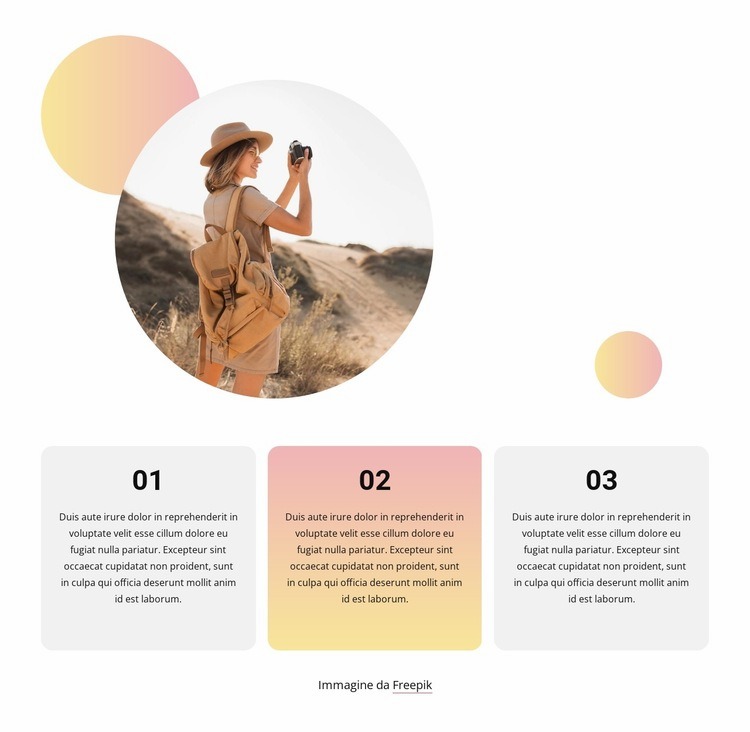
Un'immagine circolare e schede numerate danno forma alla composizione
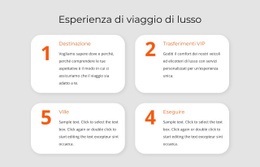
La sezione riunisce due scelte di design funzionali per un'area di informazioni turistiche: una fotografia circolare che definisce il contesto visivo e tre schede numerate che organizzano i contenuti di supporto. Anziché distribuire le informazioni su un'ampia griglia, il layout mantiene il messaggio compatto, garantendo a ogni punto pari rilevanza nella sequenza. Le etichette 01, 02 e 03 rendono immediatamente chiara la successione dei contenuti prima ancora che il visitatore legga i paragrafi all'interno delle schede.
Lo stile adottato imprime una personalità più marcata rispetto a un trattamento uniforme delle schede. Le schede esterne presentano campiture grigio chiaro, mentre a quella centrale è applicato un gradiente dal giallo al rosa che crea un punto focale bilanciato, senza stravolgere la ripetitività della struttura. I cerchi con sfumatura morbida attorno alla foto riprendono questo accento cromatico, mentre lo sfondo bianco assicura una netta separazione tra l'immagine superiore e le schede inferiori. Questo blocco risulta ideale quando una pagina richiede informazioni di viaggio con un elemento visivo centrale ben definito e tre aree descrittive sintetiche. La struttura funziona perfettamente a metà pagina, ma il resto della pagina dovrà accogliere titoli principali, navigazione, azioni o ulteriori contenuti informativi non presenti nella sezione.
Personalizza con Nicepage
Quando utilizzi Generatore di modelli sarai in grado di regolare colori, caratteri, intestazione e fooer, layout, colonne e altri elementi di design, nonché contenuti e immagini.
Modifica modello offline
2. Creare una nuova pagina o selezionare esistente
3. Fai clic su Aggiungi nuovo blocco, cerca l'ID 2228574 e fai clic su Invio
Modifica modello online
Crea fantastici siti web


Nicepage Builder gratuito
Parole chiave
Inizia con un modello predefinito
Scegli un design per una nuova pagina
Utilizza un modello predefinito come punto di partenza anziché creare ogni pagina da zero. Quando aggiungi una nuova pagina in Nicepage, sfoglia i design disponibili, confronta i diversi layout e scegli un'opzione che si adatti allo scopo generale e alla direzione visiva del tuo progetto.
Esplora diversi design di pagina
Esplora i Design di pagina utilizzando la funzione di ricerca, le categorie tematiche, i set di design e le anteprime a pagina intera. La collezione include layout per diversi argomenti e scopi, semplificando il confronto tra le alternative prima di selezionare un design da personalizzare.
Personalizza il modello selezionato
Dopo aver scelto un design, crea la pagina e continua a modificarla visivamente in Nicepage. Sostituisci il contenuto demo, regola immagini, tipografia, colori, sezioni e altri elementi e adatta il layout predefinito ai tuoi contenuti anziché ricostruire il design da zero.
Esplora altre direzioni di design
Se la prima opzione non si adatta perfettamente al tuo progetto, torna alla raccolta di modelli e confronta altri template prima di scegliere un layout definitivo. In questo modo, la libreria di template si rivela utile non solo per creare pagine più velocemente, ma anche per esplorare diversi approcci visivi e trovare un punto di partenza adatto per un nuovo progetto.
Questo flusso di lavoro ti dà accesso a un'ampia collezione di design predefiniti che possono essere selezionati, confrontati e personalizzati in base alle esigenze di ogni nuova pagina o progetto.


Altro da Viaggi e hotel Blocchi
-
EN
-
EN

-
EN
-
EN
-
EN
-
EN
-
EN
-
-
-
-
-
EN
-
EN
-
EN
-
-
EN
-
EN
-
EN
-
EN
-
EN


Altro da Ripetitore di rete Blocchi
-
EN
-
EN
-
EN
-
EN
-
EN
-
EN
-
-
EN
-
EN
-
EN
-
EN
-
-
EN
-
EN
-
EN
-
EN
-
EN
-
EN
-
-
EN